
Vragen en antwoorden
- Hoe geef ik toegang tot de camera en microfoon?
- Hoe blijf ik anoniem in de chat?
- Hoe herken ik een oplichter in de chat?
- Wat betekent "Begin een gesprek om te bellen en bestanden te versturen"?
- Hoe voeg ik een gebruiker toe aan de blokkeerlijst?
- Hoe voeg ik een gebruiker toe aan mijn favorieten?
- Wat betekent "Account goedgekeurd"?
- Hoe meld ik een gebruiker?
- Hoe verwijder ik gesprekken?
- Waarom kan een account worden geblokkeerd?
- Wat betekent "De gebruiker kan het videogesprek opnemen"?
- Waarom is het geslacht van mijn account gewijzigd?
- Hoe verwijder ik een foto of video die ik in een bericht heb verstuurd?
- Kan een verwijderd account worden hersteld?
- Waarom is een contact of gesprek verdwenen?
- Zo installeer je de Benechat-app (PWA) op je telefoon of computer
- Kunnen chatbeheerders contact met mij opnemen via privéberichten?
- Wat betekenen de groene en grijze statusbolletjes op gebruikersprofielen?
- Er ontbreekt een functie, wat kan ik doen?
Hoe geef ik toegang tot de camera en microfoon?
Om te kunnen videobellen, moet je je browser toegang geven tot je camera en microfoon. De stappen kunnen verschillen per browser en besturingssysteem:
Google Chrome, Android: bekijk de instructies⎘.
Google Chrome, pc: bekijk de instructies⎘.
Google Chrome, iOS: bekijk de instructies⎘.
Safari, iOS
Safari vraagt meestal toestemming om de camera en microfoon te gebruiken. Je kunt kiezen uit de opties: "Sta toe" of "Annuleer".

Nadat je een keuze hebt gemaakt, blijft die instelling actief totdat je de website verlaat of de pagina opnieuw laadt. Wil je je keuze wijzigen? Laad dan de pagina opnieuw en selecteer de gewenste optie.
Je kunt ook toegang geven zonder de pagina opnieuw te laden. Tik hiervoor op het pictogram "AA" in de adresbalk, open de website-instellingen en geef toegang tot de camera en microfoon:

In sommige gevallen moet je Safari ook toegang geven tot de camera en microfoon via de instellingen van je iPhone: Instellingen -> Safari -> Camera, Instellingen -> Safari -> Microfoon.
Google Chrome, Opera en Mozilla Firefox
Klik op het slotpictogram in de adresbalk en geef toegang tot de camera en microfoon:

Hoe blijf ik anoniem in de chat?
Om je anonimiteit te beschermen, raden we je sterk aan deze tips te volgen:
- Houd al je persoonlijke contactgegevens strikt privé: je telefoonnummer, e-mailadres, socialemediaprofielen, woonplaats en zelfs je echte naam.
- Laat je gezicht niet zien en stuur geen foto's waarop je gezicht te zien is in privéberichten naar mensen die je niet vertrouwt.
- Open geen verdachte links.
- Zet het gesprek niet voort op WhatsApp of Viber. Zorg er op Telegram voor dat je een gebruikersnaam hebt ingesteld, zodat je telefoonnummer niet zichtbaar is.
- Gebruik de strengste privacyinstellingen op sociale netwerken zoals Facebook, Vkontakte en Odnoklassniki.
Hoe herken ik een oplichter in de chat?
Volg deze regels om jezelf tegen oplichters te beschermen:
- Maak geen gebruik van betaalde diensten die worden aangeboden door gebruikers zonder de badge "Account goedgekeurd".
- Vermijd gebruikers die meteen vragen om het gesprek voort te zetten via een berichtenapp of e-mail.
- Vraag de gebruiker tijdens een videochat om een bepaald gebaar te maken of iets in de microfoon te zeggen. Alleen als de gebruiker op je verzoek reageert, kun je er zekerder van zijn dat het geen vooraf opgenomen video is.
Wat betekent "Begin een gesprek om te bellen en bestanden te versturen"?
Elke gebruiker kan bellen en het versturen van bestanden beperken tot gebruikers met wie al een gesprek is begonnen. Let op: een gesprek wordt pas als actief beschouwd als je minimaal twee berichten als antwoord hebt ontvangen. Anders zie je de volgende melding: "Begin een gesprek met de gebruiker voordat je bestanden verstuurt".
Hoe voeg ik een gebruiker toe aan de blokkeerlijst?
Alleen geregistreerde gebruikers kunnen andere gebruikers aan de blokkeerlijst toevoegen. Klik op de volgende knop om een gebruiker aan de blokkeerlijst toe te voegen:

Gebruikers op je blokkeerlijst kunnen je niet bellen of berichten sturen. De belbeperkingen gelden niet voor Chatroulette.
Je kunt je blokkeerlijst bekijken en beheren in het instellingenpaneel.
Hoe voeg ik een gebruiker toe aan mijn favorieten?
Je moet geregistreerd zijn om gebruikers aan je favorieten toe te voegen. Klik op de volgende knop om een gebruiker aan je favorietenlijst toe te voegen:

Door gebruikers aan je favorieten toe te voegen, kun je je account ook zo instellen dat je alleen oproepen ontvangt van gebruikers op deze lijst.
Je kunt je favorietenlijst bekijken en beheren in het instellingenpaneel.
Wat betekent "Account goedgekeurd"?
Deze badge bevestigt dat de gebruiker minimaal 18 jaar oud is en dat het geslacht overeenkomt met de informatie in het profiel. Neem contact op met ons online supportteam om verificatie aan te vragen.
Hoe meld ik een gebruiker?
Je moet geregistreerd zijn om een gebruiker te melden. Klik op de volgende knop en selecteer het juiste type klacht om een melding te versturen:

Gebruikers die de chatregels overtreden, kunnen verschillende beperkingen opgelegd krijgen. Ook kan hun account worden geblokkeerd.
Hoe verwijder ik gesprekken?
Om een gesprek op een computer te verwijderen, beweeg je de muis over het gesprek in de lijst en klik je op de volgende knop:

Om een gesprek op een mobiel apparaat te verwijderen, veeg je het gesprek naar links en tik je op "Verwijderen":

Het gesprek wordt alleen aan jouw kant verwijderd. Het kan echter weer verschijnen als er nieuwe berichten binnenkomen. Een gesprek kan alleen definitief worden verwijderd als aan de volgende voorwaarden is voldaan:
- Beide deelnemers verwijderen het gesprek.
- Er komen geen nieuwe berichten binnen tussen het moment waarop de ene deelnemer het gesprek verwijdert en het moment waarop de andere deelnemer hetzelfde doet.
Op je mobiel kun je meerdere gesprekken selecteren en ze allemaal tegelijk verwijderen.
Waarom kan een account worden geblokkeerd?
We raden je sterk aan de chat te gebruiken volgens de voorwaarden van de gebruikersovereenkomst. Ons moderatieteam controleert voortdurend of de platformregels worden nageleefd. Gebruikers die deze regels overtreden, kunnen beperkingen opgelegd krijgen. Ernstige overtredingen kunnen leiden tot een permanente uitsluiting van de chat. De meest voorkomende redenen voor het blokkeren van een account zijn:
- Spam, reclameberichten of het massaal verspreiden van contactgegevens.
- Het uploaden van verboden bestanden.
- Het aanmaken van nepaccounts. Als er op grote schaal nepaccounts worden aangemaakt, kan ook het echte account van de gebruiker worden geblokkeerd!
- Gebruikers misleiden over je geslacht.
- Het gebruik van nepwebcams of vooraf opgenomen video's in de videochat.
- Toegang is uitsluitend toegestaan voor gebruikers van 18 jaar en ouder. Alle inhoud en gesprekken met betrekking tot minderjarigen zijn verboden.
- Het aanbieden van betaalde diensten zonder voorafgaande toestemming van het chatbeheer.
- Het aanmaken van meerdere accounts voor één gebruiker.
- Afpersing of het verspreiden van persoonsgegevens, foto's of video's van andere chatgebruikers.
Wat betekent "De gebruiker kan het videogesprek opnemen"?
In de meeste gevallen herinnert deze melding je eraan dat je je anonimiteit moet beschermen: laat je gezicht niet zien en deel geen contactgegevens. In sommige gevallen kan de kans echter groter zijn dat de gebruiker het videogesprek opneemt. De criteria op basis waarvan deze melding wordt getoond, worden niet bekendgemaakt.
Waarom is het geslacht van mijn account gewijzigd?
Het geslacht in je profiel kan worden gewijzigd op basis van klachten van andere chatgebruikers. Denk je dat het geslacht in je profiel per ongeluk is gewijzigd? Neem dan contact op met de online support om je geslacht te bevestigen via een kort videogesprek met een moderator.
Hoe verwijder ik een foto of video die ik in een bericht heb verstuurd?
Op de computer: Klik op het prullenbakpictogram links van het bestand in het gesprek om een foto of video te verwijderen.
Op je mobiel: Houd het bericht met de foto of video ingedrukt en selecteer vervolgens "Verwijderen".
Wanneer je bestanden uit je galerij verwijdert, worden ze automatisch uit alle gesprekken verwijderd, zowel aan jouw kant als aan de kant van je chatpartner.
Kan een verwijderd account worden hersteld?
Nee. Een verwijderd account en alle bijbehorende gegevens worden definitief verwijderd.
Waarom is een contact of gesprek verdwenen?
De gebruiker heeft het account verwijderd of is geblokkeerd wegens het overtreden van de platformregels. Een account kan ook verdwijnen als de gebruiker het deactiveert. Het verschijnt weer zodra de gebruiker het account opnieuw activeert.
Zo installeer je de Benechat-app (PWA) op je telefoon of computer
Installeer de Benechat-app op je telefoon of computer voor snellere toegang, chatten op volledig scherm en directe meldingen. Je hoeft niets te downloaden uit de App Store of Google Play - open gewoon https://benechat.com/app/ en voeg de app binnen enkele seconden toe aan je beginscherm.
Zo installeer je de Benechat-app op iPhone en iPad via Safari
Open benechat.com/app/ in Safari op je iPhone of iPad. Tik op de menuknop (⋮) of (⋯).
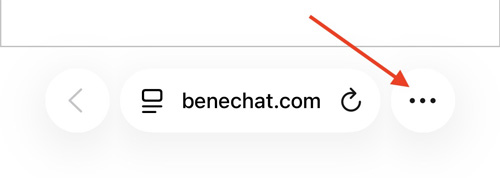
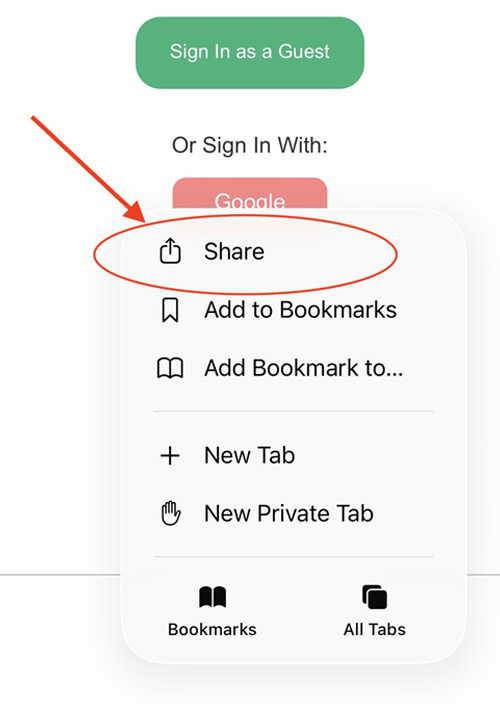
Tik op de deelknop onderaan het scherm.
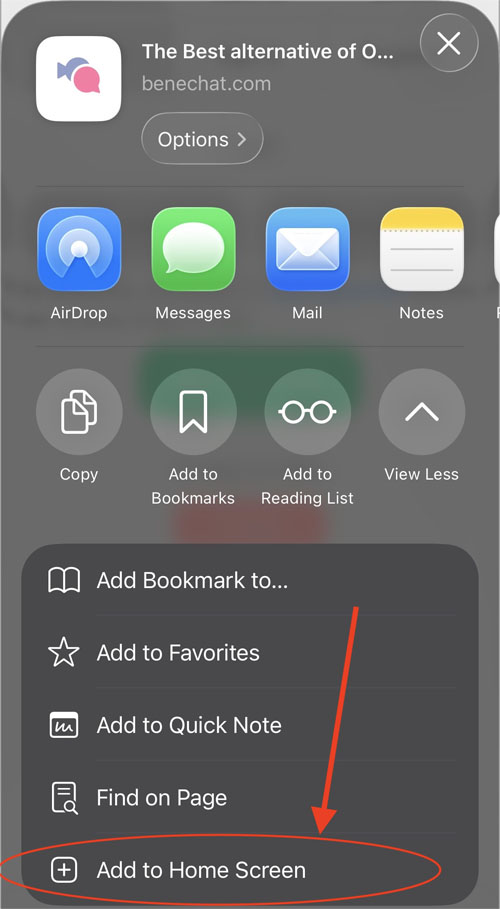
Scrol omlaag en selecteer Zet op beginscherm.
Tik op Voeg toe - de Benechat-app verschijnt op je beginscherm, net als een gewone app.
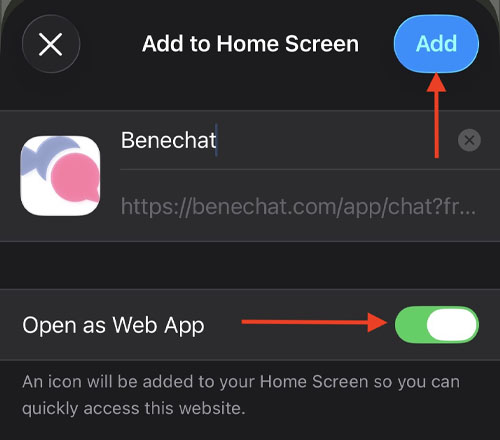
Let op: Als je de app voor het eerst opent, moet je mogelijk opnieuw inloggen op je account.
Zo installeer je Benechat op Android via Google Chrome
Open benechat.com/app/ in Chrome op je Android-telefoon.
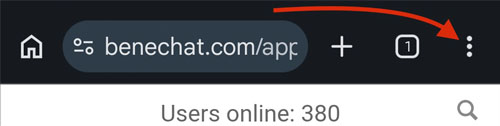
Tik op het menu met de drie puntjes (⋮) rechtsboven.
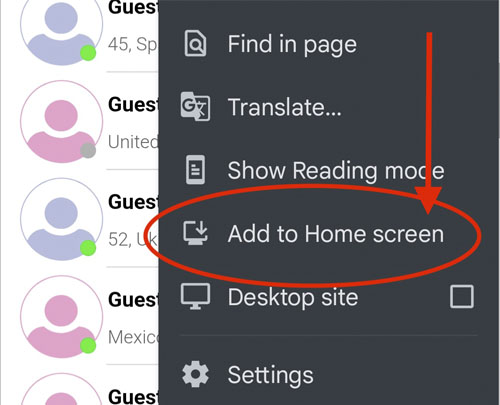
Selecteer Toevoegen aan startscherm of App installeren.
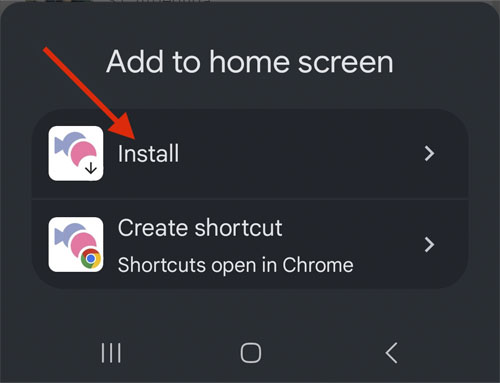
Tik op Installeren of Toevoegen.
⚠️ Belangrijk: Geef op het tabblad Instellingen toestemming om meldingen te ontvangen. Geef tijdens je eerste gesprek ook toegang tot de camera en microfoon. Anders kan het lastiger zijn om die toegang later in te schakelen.
Als je later toegang tot de camera of microfoon in de app wilt inschakelen: Instellingen > Instellingen > Laad de app opnieuw en geef toegang tot de camera/microfoon.
Kunnen chatbeheerders contact met mij opnemen via privéberichten?
Nee. We nemen nooit contact op met gebruikers via privéberichten. We communiceren alleen via de supportchat of per e-mail. Als iemand je een privébericht stuurt en beweert een chatbeheerder te zijn, meld dat account dan onmiddellijk.
Wat betekenen de groene en grijze statusbolletjes op gebruikersprofielen?
Een groen statusbolletje betekent dat de gebruiker momenteel online is. Een grijs statusbolletje betekent dat de gebruiker online was toen die in je lijst verscheen, maar inmiddels offline is.
Er ontbreekt een functie, wat kan ik doen?
We staan altijd open voor suggesties en feedback. Ontbreekt er een functie in de chat, heb je ideeën om de functionaliteit te verbeteren of wil je gewoon je mening delen? Neem dan contact op met ons supportteam.