
Pitanja i odgovori
- Како да дозволим приступ камери и микрофону?
- Како да сачувам анонимност у ћаскању?
- Како да препознам преваранта у ћаскању?
- Шта значи "Започните разговор да бисте могли да упућујете позиве и шаљете датотеке"?
- Како да додам корисника на црну листу?
- Како да додам корисника у омиљене?
- Шта значи "Налог је потврђен"?
- Како да пријавим корисника?
- Како да избришем разговоре?
- Зашто налог може бити блокиран?
- Шта значи "Корисник може да снима видео позив"?
- Зашто је промењен пол на налогу?
- Како да избришем фотографију или видео послат у поруци?
- Може ли избрисани налог да се врати?
- Зашто је контакт или разговор нестао?
- Како да инсталирате апликацију Benechat (PWA) на телефон или рачунар
- Могу ли администратори ћаскања да ми се обрате путем приватних порука?
- Шта значе зелене и сиве тачке статуса на профилима корисника?
- Недостаје нека функција, шта да урадим?
Како да дозволим приступ камери и микрофону?
Да бисте користили видео позиве, потребно је да дозволите прегледачу да приступи камери и микрофону. Кораци се могу разликовати у зависности од прегледача и оперативног система:
Google Chrome, Android: погледајте упутства⎘.
Google Chrome, рачунар: погледајте упутства⎘.
Google Chrome, iOS: погледајте упутства⎘.
Safari, iOS
Safari обично тражи дозволу за коришћење камере и микрофона. Можете да изаберете једну од опција: "Дозволи" или "Откажи".

Када изаберете опцију, подешавање дозволе остаје на снази док не напустите сајт или поново учитате страницу. Ако желите да промените избор, једноставно поново учитајте страницу и изаберите жељену опцију.
Приступ можете да дозволите и без поновног учитавања странице. Да бисте то урадили, додирните икону "AA" у адресној траци, отворите подешавања веб-сајта и омогућите приступ камери и микрофону:

У неким случајевима биће потребно и да у подешавањима телефона iPhone дозволите прегледачу Safari приступ камери и микрофону: Подешавања -> Safari -> Камера, Подешавања -> Safari -> Микрофон.
Google Chrome, Opera и Mozilla Firefox
Кликните на икону катанца у адресној траци и дозволите приступ камери и микрофону:

Како да сачувам анонимност у ћаскању?
Да бисте заштитили своју анонимност, топло препоручујемо да се придржавате следећих савета:
- Све личне и контакт податке чувајте строго за себе: број телефона, адресу е-поште, профиле на друштвеним мрежама, град у ком живите, па чак и своје право име.
- Не показујте лице и не шаљите фотографије на којима се види ваше лице у приватним порукама особама којима не верујете.
- Не отварајте сумњиве линкове.
- Не настављајте разговор преко апликација WhatsApp или Viber. У апликацији Telegram обавезно подесите корисничко име како ваш број телефона не би био видљив.
- Користите најстрожа подешавања приватности на друштвеним мрежама као што су Facebook, Vkontakte и Odnoklassniki.
Како да препознам преваранта у ћаскању?
Да бисте се заштитили од превараната, придржавајте се следећих правила:
- Не користите плаћене услуге које нуде корисници чији налог нема ознаку "Налог је потврђен".
- Избегавајте кориснике који одмах траже да наставите разговор преко апликације за размену порука или е-поште.
- Током видео ћаскања замолите корисника да направи одређени покрет или да нешто каже у микрофон. Само ако корисник испуни ваш захтев можете бити сигурнији да није у питању унапред снимљен видео.
Шта значи "Започните разговор да бисте могли да упућујете позиве и шаљете датотеке"?
Сваки корисник може да ограничи позиве и слање датотека тако да буду доступни само корисницима са којима је већ започео разговор. Имајте на уму да, како би се разговор сматрао активним, морате да примите најмање две поруке као одговор. У супротном ће вам се приказати следеће упозорење: "Започните разговор са корисником пре слања датотека".
Како да додам корисника на црну листу?
Само регистровани корисници могу да додају друге кориснике на црну листу. Да бисте додали корисника на црну листу, кликните на следеће дугме:

Корисници на вашој црној листи не могу да вас позивају нити да вам шаљу поруке. Ограничења позива не важе за Chatroulette.
Црну листу можете да прегледате и уређујете у панелу са подешавањима.
Како да додам корисника у омиљене?
Морате бити регистровани да бисте додавали кориснике у омиљене. Да бисте додали корисника на листу омиљених, кликните на следеће дугме:

Када додате кориснике у омиљене, можете и да подесите налог тако да прихвата позиве само од корисника са те листе.
Листу омиљених можете да прегледате и уређујете у панелу са подешавањима.
Шта значи "Налог је потврђен"?
Ова ознака потврђује да корисник има најмање 18 година и да његов пол одговара податку приказаном на профилу. Да бисте затражили верификацију, обратите се нашем тиму за онлајн подршку.
Како да пријавим корисника?
Морате бити регистровани да бисте пријавили корисника. Да бисте послали пријаву, кликните на следеће дугме и изаберите одговарајући разлог пријаве:

Корисницима који крше правила ћаскања могу бити уведена различита ограничења, укључујући блокирање налога.
Како да избришем разговоре?
Да бисте избрисали разговор на рачунару, пређите показивачем преко разговора на листи и кликните на следеће дугме:

Да бисте избрисали разговор на мобилном уређају, превуците разговор налево и додирните "Избриши":

Разговор се брише само код вас. Међутим, може се поново појавити ако стигну нове поруке. Разговор се може трајно избрисати само ако су испуњени следећи услови:
- Сваки учесник избрише разговор.
- Не стигну нове поруке између тренутка када један учесник избрише разговор и тренутка када други учесник уради исто.
На мобилном уређају можете да изаберете више разговора и избришете их све одједном.
Зашто налог може бити блокиран?
Топло препоручујемо да ћаскање користите у складу са условима корисничког уговора. Наш тим модератора стално прати поштовање правила платформе. Корисницима који крше ова правила могу бити уведена ограничења, а озбиљни прекршаји могу довести до трајне забране приступа ћаскању. Најчешћи разлози за блокирање налога су:
- Непожељне поруке, рекламне поруке или масовно дељење контакт података.
- Отпремање забрањених датотека.
- Прављење лажних налога. У случају масовног прављења лажних налога, и прави налог корисника може бити блокиран!
- Довођење корисника у заблуду о вашем полу.
- Коришћење лажних веб-камера или унапред снимљених видео снимака у видео ћаскању.
- Приступ је дозвољен само корисницима од 18 година и старијим. Забрањени су сви садржаји и разговори који укључују малолетнике.
- Нуђење плаћених услуга без претходне дозволе администрације ћаскања.
- Прављење више налога за једног корисника.
- Изнуда или дељење личних података, фотографија или видео снимака других корисника ћаскања.
Шта значи "Корисник може да снима видео позив"?
У већини случајева ова порука је подсетник да треба да заштитите своју анонимност: не показујте лице и не делите контакт податке. Међутим, у неким случајевима вероватноћа да ће корисник снимати видео позив може бити већа. Критеријуми на основу којих се ова порука приказује нису јавно доступни.
Зашто је промењен пол на налогу?
Пол на профилу може бити промењен на основу пријава других корисника ћаскања. Ако сматрате да је пол на вашем профилу промењен грешком, обратите се служби за онлајн подршку како бисте потврдили свој пол путем кратког видео позива са модератором.
Како да избришем фотографију или видео послат у поруци?
На рачунару: Да бисте избрисали фотографију или видео, кликните на икону канте за отпатке лево од датотеке у разговору.
На мобилном уређају: Притисните и задржите поруку са фотографијом или видео снимком, а затим изаберите "Избриши".
Када избришете датотеке из своје галерије, оне се аутоматски уклањају из свих разговора, и код вас и код ваших саговорника.
Може ли избрисани налог да се врати?
Не. Избрисани налог и сви подаци повезани са њим трајно се бришу.
Зашто је контакт или разговор нестао?
Корисник је избрисао свој налог или је блокиран због кршења правила платформе. Налог корисника може нестати и ако га корисник деактивира. Поново ће се појавити када корисник поново активира налог.
Како да инсталирате апликацију Benechat (PWA) на телефон или рачунар
За бржи приступ, ћаскање преко целог екрана и тренутна обавештења, инсталирајте апликацију Benechat на телефон или рачунар. Не морате да је преузимате из продавница App Store или Google Play - само отворите https://benechat.com/app/ и додајте је на почетни екран за неколико секунди.
Како да инсталирате апликацију Benechat на iPhone и iPad преко прегледача Safari
Отворите benechat.com/app/ у прегледачу Safari на уређају iPhone или iPad. Додирните дугме менија (⋮) или (⋯).
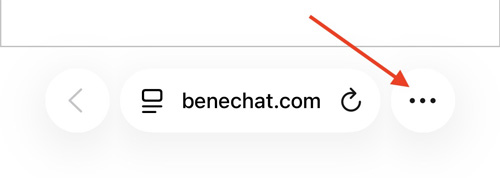
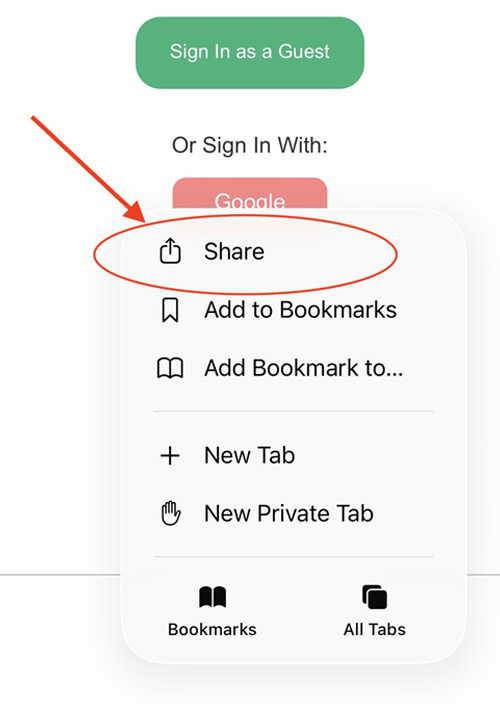
Додирните дугме Дели на дну екрана.
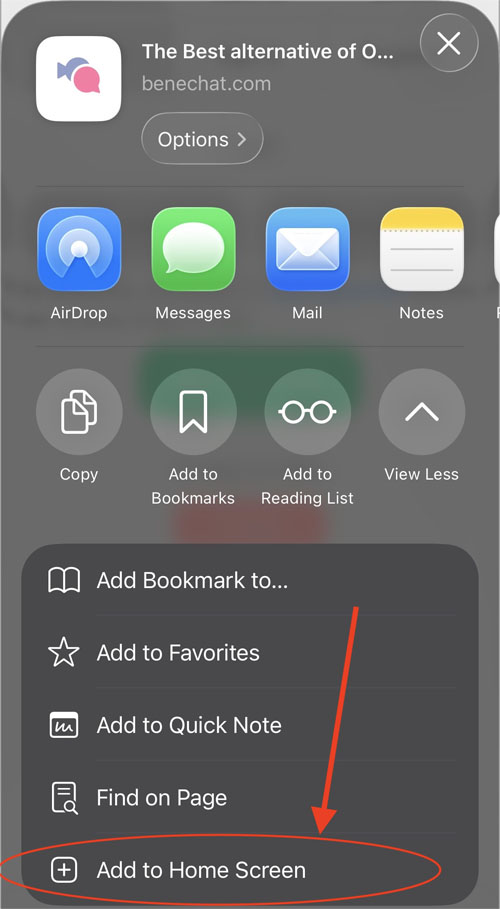
Померите се надоле и изаберите Додај на почетни екран.
Додирните Додај - апликација Benechat ће се појавити на почетном екрану као обична апликација.
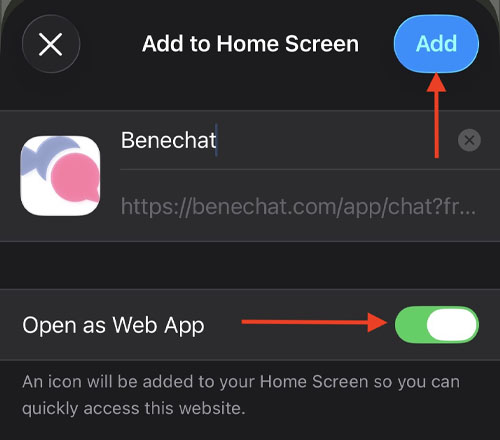
Напомена: Када први пут отворите апликацију, можда ћете морати поново да се пријавите на налог.
Како да инсталирате Benechat на Android преко прегледача Google Chrome
Отворите benechat.com/app/ у прегледачу Chrome на Android телефону.
Додирните мени са три тачке (⋮) у горњем десном углу.
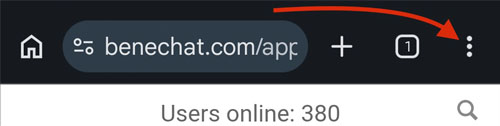
Изаберите Додај на почетни екран или Инсталирај апликацију.
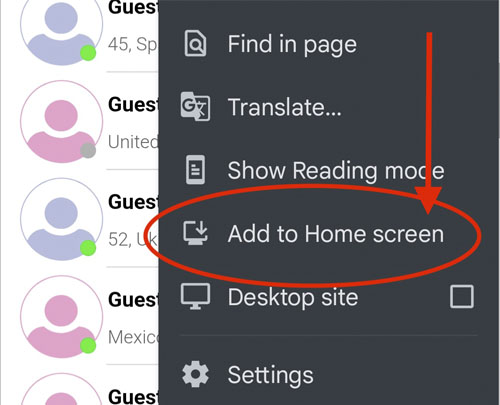
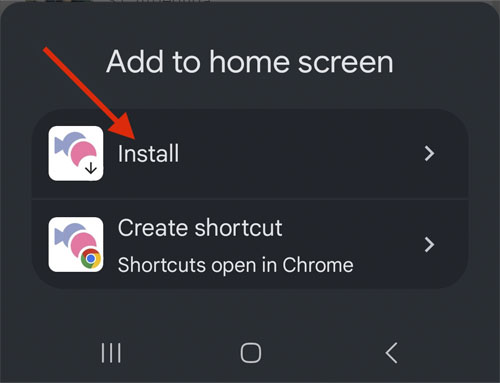
Додирните Инсталирај или Додај.
⚠️ Важно: Да бисте примали обавештења, дозволите их на картици Подешавања. Такође дозволите приступ камери и микрофону током првог позива. У супротном, касније омогућавање ових дозвола може бити теже.
Ако касније буде потребно да омогућите приступ камери или микрофону у апликацији: Подешавања > Подешавања > Поново учитајте апликацију и дозволите приступ камери/микрофону.
Могу ли администратори ћаскања да ми се обрате путем приватних порука?
Не. Никада се не обраћамо корисницима путем приватних порука. Комуницирамо искључиво преко ћаскања са подршком или е-поште. Ако вам неко пошаље приватну поруку и тврди да је администратор ћаскања, одмах пријавите његов налог.
Шта значе зелене и сиве тачке статуса на профилима корисника?
Зелена тачка статуса значи да је корисник тренутно на мрежи. Сива тачка статуса значи да је корисник био на мрежи када се појавио на вашој листи, али се у међувремену одјавио.
Недостаје нека функција, шта да урадим?
Увек смо отворени за предлоге и повратне информације. Ако у ћаскању недостаје нека функција, ако имате идеје за побољшање функционалности или једноставно желите да поделите своје мишљење, обратите се нашем тиму за подршку.