
Frågor och svar
- Hur tillåter jag åtkomst till kameran och mikrofonen?
- Hur kan jag vara anonym i chatten?
- Hur känner jag igen en bedragare i chatten?
- Vad betyder "Starta en konversation för att ringa och skicka filer"?
- Hur lägger jag till en användare i blockeringslistan?
- Hur lägger jag till en användare bland mina favoriter?
- Vad betyder "Godkänt konto"?
- Hur anmäler jag en användare?
- Hur tar jag bort konversationer?
- Varför kan ett konto spärras?
- Vad betyder "Användaren kan spela in videosamtalet"?
- Varför ändrades könet på kontot?
- Hur tar jag bort en bild eller video som jag har skickat i ett meddelande?
- Kan ett borttaget konto återställas?
- Varför försvann en kontakt eller konversation?
- Så installerar du Benechat-appen (PWA) på din telefon eller dator
- Kan chattadministratörer kontakta mig via privata meddelanden?
- Vad betyder de gröna och grå statusprickarna på användarnas profiler?
- En funktion saknas, vad ska jag göra?
Hur tillåter jag åtkomst till kameran och mikrofonen?
För att använda videosamtal behöver du ge webbläsaren åtkomst till kameran och mikrofonen. Stegen kan variera beroende på webbläsare och operativsystem:
Google Chrome, Android: se instruktionerna⎘.
Google Chrome, PC: se instruktionerna⎘.
Google Chrome, iOS: se instruktionerna⎘.
Safari, iOS
Safari brukar be om tillåtelse att använda kameran och mikrofonen. Du kan välja ett av alternativen: "Tillåt" eller "Avbryt".

När du har gjort ditt val gäller behörighetsinställningen tills du lämnar webbplatsen eller laddar om sidan. Om du vill ändra ditt val laddar du bara om sidan och väljer det alternativ du vill ha igen.
Du kan också tillåta åtkomst utan att ladda om sidan. Tryck då på ikonen "AA" i adressfältet, öppna webbplatsinställningarna och tillåt åtkomst till kameran och mikrofonen:

I vissa fall kan du också behöva ge Safari åtkomst till kameran och mikrofonen i inställningarna på din iPhone: Inställningar -> Safari -> Kamera, Inställningar -> Safari -> Mikrofon.
Google Chrome, Opera och Mozilla Firefox
Klicka på låsikonen i adressfältet och tillåt åtkomst till kameran och mikrofonen:

Hur kan jag vara anonym i chatten?
För att skydda din anonymitet rekommenderar vi starkt att du följer dessa tips:
- Håll alla dina personliga kontaktuppgifter helt privata: ditt telefonnummer, din e-postadress, dina profiler på sociala medier, staden du bor i och även ditt riktiga namn.
- Visa inte ditt ansikte och skicka inte bilder som visar ditt ansikte i privata meddelanden till personer du inte litar på.
- Öppna inte misstänkta länkar.
- Fortsätt inte konversationen på WhatsApp eller Viber. På Telegram bör du se till att du har angett ett användarnamn så att ditt telefonnummer inte syns.
- Använd de striktaste sekretessinställningarna på sociala nätverk som Facebook, Vkontakte och Odnoklassniki.
Hur känner jag igen en bedragare i chatten?
Följ dessa regler för att skydda dig mot bedragare:
- Använd inte betaltjänster som erbjuds av användare vars konton saknar märket "Godkänt konto".
- Undvik användare som direkt ber om att fortsätta konversationen via en meddelandeapp eller e-post.
- Under en videochatt kan du be användaren att göra en viss gest eller prata i mikrofonen. Först när användaren gör det du ber om kan du känna dig säkrare på att det inte är en förinspelad video.
Vad betyder "Starta en konversation för att ringa och skicka filer"?
Varje användare kan begränsa samtal och filöverföring så att de bara är tillgängliga för användare som de redan har en konversation med. Observera att du måste få minst två svarsmeddelanden för att en konversation ska räknas som aktiv. Annars visas följande varning: "Starta en konversation med användaren innan du skickar filer".
Hur lägger jag till en användare i blockeringslistan?
Endast registrerade användare kan lägga till andra användare i blockeringslistan. Klicka på följande knapp för att lägga till en användare i blockeringslistan:

Användare i din blockeringslista kan inte ringa dig eller skicka meddelanden till dig. Samtalsbegränsningarna gäller inte för Chatroulette.
Du kan visa och hantera din blockeringslista i inställningspanelen.
Hur lägger jag till en användare bland mina favoriter?
Du måste vara registrerad för att lägga till användare bland dina favoriter. Klicka på följande knapp för att lägga till en användare i din favoritlista:

När du har lagt till användare bland dina favoriter kan du också ställa in ditt konto så att det bara tar emot samtal från användare i den här listan.
Du kan visa och hantera din favoritlista i inställningspanelen.
Vad betyder "Godkänt konto"?
Det här märket bekräftar att användaren är minst 18 år och att användarens kön stämmer överens med uppgifterna i profilen. Kontakta vår onlinesupport om du vill begära verifiering.
Hur anmäler jag en användare?
Du måste vara registrerad för att anmäla en användare. Klicka på följande knapp och välj lämplig typ av anmälan för att skicka en anmälan:

Användare som bryter mot chattreglerna kan få olika begränsningar, bland annat kan deras konton spärras.
Hur tar jag bort konversationer?
För att ta bort en konversation på en dator håller du muspekaren över konversationen i listan och klickar på följande knapp:

För att ta bort en konversation på en mobil enhet sveper du konversationen åt vänster och trycker på "Ta bort":

Konversationen tas bara bort hos dig. Den kan dock visas igen om det kommer nya meddelanden. En konversation kan bara tas bort permanent när följande villkor är uppfyllda:
- Båda deltagarna tar bort konversationen.
- Inga nya meddelanden kommer in mellan det att den ena deltagaren tar bort konversationen och den andra gör detsamma.
På mobilen kan du välja flera konversationer och ta bort alla på en gång.
Varför kan ett konto spärras?
Vi rekommenderar starkt att du använder chatten i enlighet med villkoren i användaravtalet. Våra moderatorer kontrollerar kontinuerligt att plattformens regler följs. Användare som bryter mot reglerna kan få begränsningar, och allvarliga överträdelser kan leda till permanent avstängning från chatten. De vanligaste orsakerna till att konton spärras är:
- Skräppost, reklammeddelanden eller massutskick av kontaktuppgifter.
- Uppladdning av förbjudna filer.
- Skapande av falska konton. Om falska konton skapas i stor skala kan även den verkliga användarens konto spärras!
- Att vilseleda andra användare om ditt kön.
- Användning av falska webbkameror eller förinspelade videor i videochatten.
- Endast användare som är 18 år eller äldre får använda tjänsten. Allt innehåll och alla diskussioner som rör minderåriga är förbjudna.
- Att erbjuda betaltjänster utan förhandstillstånd från chattadministrationen.
- Att skapa flera konton för en och samma användare.
- Utpressning eller spridning av andra chattanvändares personuppgifter, bilder eller videor.
Vad betyder "Användaren kan spela in videosamtalet"?
I de flesta fall är meddelandet en påminnelse om att du behöver skydda din anonymitet: visa inte ditt ansikte och dela inte dina kontaktuppgifter. I vissa fall kan dock risken vara större att användaren spelar in videosamtalet. Kriterierna för när det här meddelandet visas offentliggörs inte.
Varför ändrades könet på kontot?
Könet i profilen kan ändras utifrån anmälningar från andra chattanvändare. Om du tror att könet i din profil har ändrats av misstag kan du kontakta onlinesupporten för att bekräfta ditt kön genom ett kort videosamtal med en moderator.
Hur tar jag bort en bild eller video som jag har skickat i ett meddelande?
På dator: För att ta bort en bild eller video klickar du på papperskorgsikonen till vänster om filen i konversationen.
På mobilen: Tryck och håll på meddelandet med bilden eller videon och välj sedan "Ta bort".
När du tar bort filer från ditt galleri tas de automatiskt bort från alla konversationer, både hos dig och hos den du chattar med.
Kan ett borttaget konto återställas?
Nej. Ett borttaget konto och alla uppgifter som är kopplade till det raderas permanent.
Varför försvann en kontakt eller konversation?
Användaren har tagit bort sitt konto eller blivit spärrad för att ha brutit mot plattformens regler. En användares konto kan också försvinna om användaren inaktiverar det. Det visas igen när användaren återaktiverar sitt konto.
Så installerar du Benechat-appen (PWA) på din telefon eller dator
Installera Benechat-appen på din telefon eller dator för snabbare åtkomst, chatt i helskärmsläge och direktaviseringar. Du behöver inte ladda ner den från App Store eller Google Play - öppna bara https://benechat.com/app/ och lägg till den på hemskärmen på några sekunder.
Så installerar du Benechat-appen på iPhone och iPad via Safari
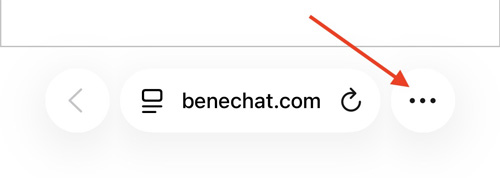
Öppna benechat.com/app/ i Safari på din iPhone eller iPad. Tryck på menyknappen (⋮) eller (⋯).
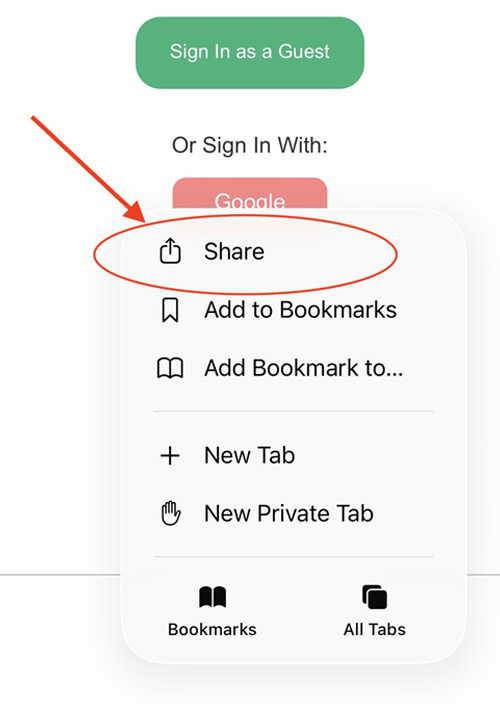
Tryck på knappen Dela längst ner på skärmen.
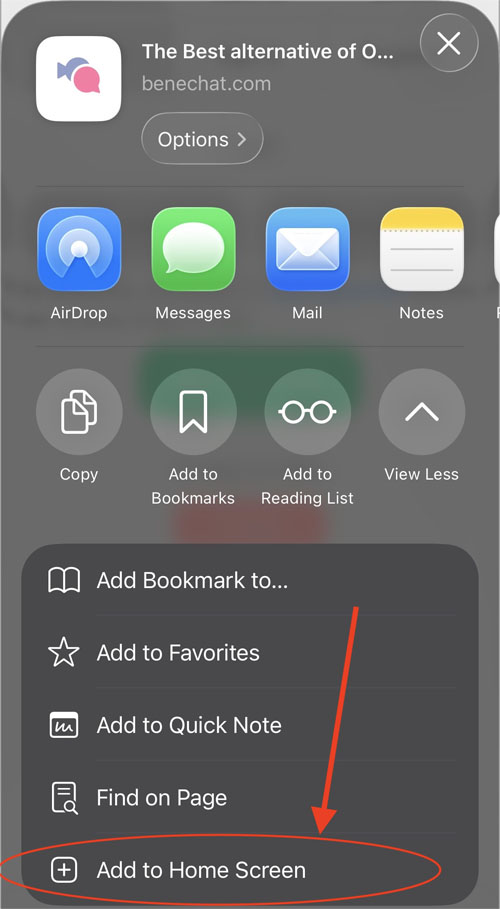
Rulla nedåt och välj Lägg till på hemskärmen.
Tryck på Lägg till - Benechat-appen visas på hemskärmen precis som en vanlig app.
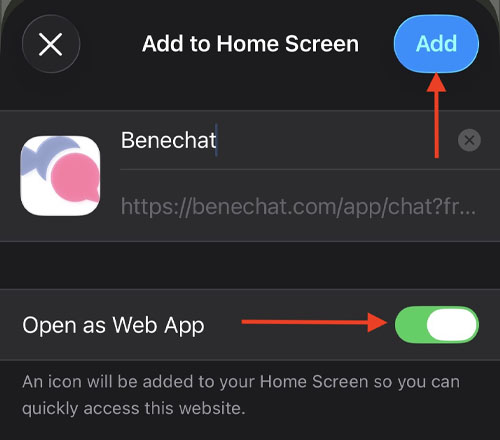
Obs: När du öppnar appen för första gången kan du behöva logga in på ditt konto igen.
Så installerar du Benechat på Android via Google Chrome
Öppna benechat.com/app/ i Chrome på din Android-telefon.
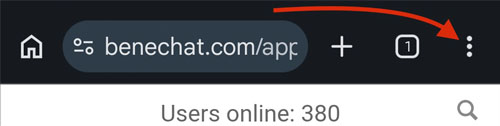
Tryck på menyn med tre punkter (⋮) i det övre högra hörnet.
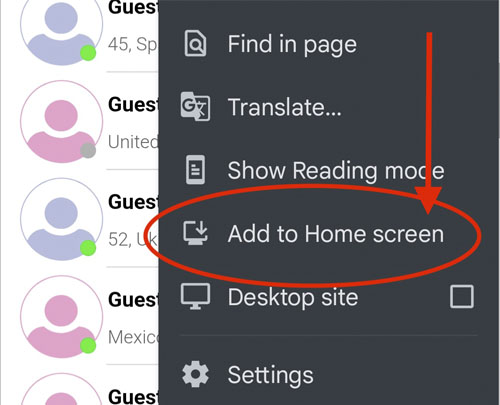
Välj Lägg till på startskärmen eller Installera app.
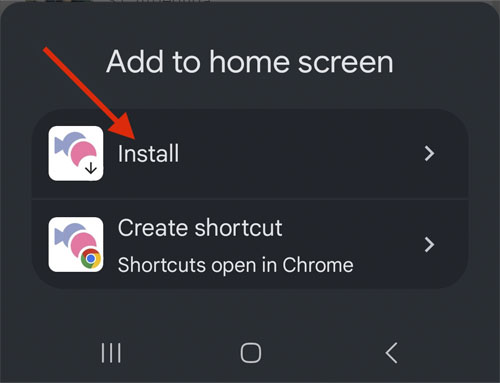
Tryck på Installera eller Lägg till.
⚠️ Viktigt: För att få aviseringar behöver du tillåta dem på fliken Inställningar. Tillåt även åtkomst till kameran och mikrofonen under ditt första samtal. Annars kan det bli svårare att aktivera dem senare.
Om du senare behöver aktivera åtkomst till kameran eller mikrofonen i appen: Inställningar > Inställningar > Ladda om appen och tillåt åtkomst till kameran/mikrofonen.
Kan chattadministratörer kontakta mig via privata meddelanden?
Nej. Vi kontaktar aldrig användare via privata meddelanden. Vi kommunicerar endast via supportchatten eller e-post. Om någon skickar ett privat meddelande till dig och påstår sig vara chattadministratör bör du anmäla kontot omedelbart.
Vad betyder de gröna och grå statusprickarna på användarnas profiler?
En grön statusprick betyder att användaren är online just nu. En grå statusprick betyder att användaren var online när personen dök upp i din lista men sedan dess har gått offline.
En funktion saknas, vad ska jag göra?
Vi tar alltid gärna emot förslag och synpunkter. Kontakta vår support om du saknar en funktion i chatten, har idéer om hur funktionaliteten kan förbättras eller helt enkelt vill dela med dig av dina åsikter.