
Mga tanong at sagot
- Paano ko pahihintulutan ang access sa camera at mikropono?
- Paano ko maitatago ang aking pagkakakilanlan sa chat?
- Paano ko makikilala ang isang scammer sa chat?
- Ano ang ibig sabihin ng "Magsimula ng pag-uusap para makatawag at makapagpadala ng mga file"?
- Paano ako magdadagdag ng user sa listahan ng mga naka-block?
- Paano ako magdadagdag ng user sa mga paborito?
- Ano ang ibig sabihin ng "Aprubadong account"?
- Paano ako mag-uulat ng user?
- Paano ako magtatanggal ng mga pag-uusap?
- Bakit maaaring ma-block ang isang account?
- Ano ang ibig sabihin ng "Maaaring i-record ng user ang video call"?
- Bakit binago ang kasarian sa account?
- Paano ko tatanggalin ang isang larawan o video na ipinadala sa mensahe?
- Maaari bang maibalik ang isang natanggal na account?
- Bakit nawala ang isang contact o pag-uusap?
- Paano i-install ang Benechat app (PWA) sa iyong telepono o computer
- Maaari ba akong kontakin ng mga administrator ng chat sa pamamagitan ng mga pribadong mensahe?
- Ano ang ibig sabihin ng mga berdeng tuldok at abong tuldok ng status sa mga profile ng user?
- May kulang na feature, ano ang dapat kong gawin?
Paano ko pahihintulutan ang access sa camera at mikropono?
Para makagamit ng mga video call, kailangan mong pahintulutan ang iyong browser na ma-access ang camera at mikropono mo. Maaaring magkaiba ang mga hakbang depende sa iyong browser at operating system:
Google Chrome, Android: tingnan ang mga tagubilin⎘.
Google Chrome, PC: tingnan ang mga tagubilin⎘.
Google Chrome, iOS: tingnan ang mga tagubilin⎘.
Safari, iOS
Karaniwang humihingi ang Safari ng pahintulot na gamitin ang camera at mikropono. Maaari kang pumili sa mga opsyong ito: "Payagan" o "Kanselahin".

Kapag nakapili ka na, mananatiling may bisa ang setting ng pahintulot hanggang umalis ka sa site o i-reload ang pahina. Kung gusto mong baguhin ang napili mo, i-reload lang ang pahina at piliing muli ang opsyong kailangan mo.
Maaari mo ring payagan ang access nang hindi nire-reload ang pahina. Para gawin ito, i-tap ang icon na "AA" sa address bar, buksan ang mga setting ng website, at payagan ang access sa camera at mikropono:

Sa ilang sitwasyon, maaaring kailangan mo ring pahintulutan ang Safari na ma-access ang camera at mikropono sa mga setting ng iyong iPhone: Mga Setting -> Safari -> Camera, Mga Setting -> Safari -> Mikropono.
Google Chrome, Opera at Mozilla Firefox
I-click ang icon na kandado sa address bar at payagan ang access sa camera at mikropono:

Paano ko maitatago ang aking pagkakakilanlan sa chat?
Para maprotektahan ang iyong pagkakakilanlan, mahigpit naming inirerekomendang sundin ang mga tip na ito:
- Panatilihing ganap na pribado ang lahat ng personal mong detalye sa pakikipag-ugnayan: ang iyong numero ng telepono, email address, mga profile sa social media, lungsod na tinitirhan, at maging ang tunay mong pangalan.
- Huwag ipakita ang iyong mukha at huwag magpadala ng mga larawang kita ang iyong mukha sa mga pribadong mensahe sa mga taong hindi mo pinagkakatiwalaan.
- Huwag magbukas ng mga kahina-hinalang link.
- Huwag ituloy ang pag-uusap sa WhatsApp o Viber. Sa Telegram, tiyaking may nakatakda kang username para hindi makita ang iyong numero ng telepono.
- Gamitin ang pinakamahihigpit na setting ng privacy sa mga social network gaya ng Facebook, Vkontakte at Odnoklassniki.
Paano ko makikilala ang isang scammer sa chat?
Para maprotektahan ang iyong sarili laban sa mga scammer, sundin ang mga patakarang ito:
- Huwag gumamit ng mga bayad na serbisyong inaalok ng mga user na walang badge na "Aprubadong account" sa kanilang account.
- Iwasan ang mga user na agad humihiling na ituloy ang pag-uusap sa isang messaging app o email.
- Habang nasa video chat, hilingin sa user na gumawa ng isang partikular na kilos o magsalita sa mikropono. Mas makatitiyak ka lamang na hindi ito isang paunang na-record na video kung tutugon ang user sa iyong kahilingan.
Ano ang ibig sabihin ng "Magsimula ng pag-uusap para makatawag at makapagpadala ng mga file"?
Maaaring limitahan ng bawat user ang mga tawag at pagpapadala ng file para maging available lang ang mga ito sa mga user na nakapalitan na nila ng mga mensahe. Tandaan na para maituring na aktibo ang isang pag-uusap, kailangan mong makatanggap ng hindi bababa sa dalawang mensaheng tugon. Kung hindi, makikita mo ang babalang ito: "Magsimula ng pag-uusap sa user bago magpadala ng mga file".
Paano ako magdadagdag ng user sa listahan ng mga naka-block?
Mga rehistradong user lang ang maaaring magdagdag ng ibang user sa listahan ng mga naka-block. Para magdagdag ng user sa listahan ng mga naka-block, i-click ang sumusunod na button:

Hindi ka matatawagan o mapapadalhan ng mga mensahe ng mga user na nasa listahan mo ng mga naka-block. Hindi nalalapat sa Chatroulette ang mga paghihigpit sa tawag.
Maaari mong tingnan at pamahalaan ang listahan mo ng mga naka-block sa panel ng mga setting.
Paano ako magdadagdag ng user sa mga paborito?
Kailangan mong magparehistro para makapagdagdag ng mga user sa mga paborito. Para magdagdag ng user sa listahan mo ng mga paborito, i-click ang sumusunod na button:

Kapag nagdagdag ka ng mga user sa mga paborito, maaari mo ring itakda ang iyong account na tumanggap lamang ng mga tawag mula sa mga user na nasa listahang ito.
Maaari mong tingnan at pamahalaan ang listahan mo ng mga paborito sa panel ng mga setting.
Ano ang ibig sabihin ng "Aprubadong account"?
Kinukumpirma ng badge na ito na ang user ay 18 taong gulang o mas matanda at na ang kanyang kasarian ay tumutugma sa impormasyong nakalagay sa kanyang profile. Para humiling ng beripikasyon, makipag-ugnayan sa aming online support team.
Paano ako mag-uulat ng user?
Kailangan mong magparehistro para makapag-ulat ng user. Para magpadala ng ulat, i-click ang sumusunod na button at piliin ang naaangkop na uri ng reklamo:

Maaaring patawan ng iba't ibang paghihigpit ang mga user na lumalabag sa mga patakaran ng chat, kabilang ang pag-block sa kanilang account.
Paano ako magtatanggal ng mga pag-uusap?
Para magtanggal ng pag-uusap sa computer, itapat ang cursor sa pag-uusap sa listahan at i-click ang sumusunod na button:

Para magtanggal ng pag-uusap sa mobile device, i-swipe pakaliwa ang pag-uusap at i-tap ang "Tanggalin":

Sa panig mo lang matatanggal ang pag-uusap. Gayunman, maaari itong lumitaw muli kapag may dumating na mga bagong mensahe. Permanenteng matatanggal ang isang pag-uusap kung matutugunan lamang ang mga sumusunod na kondisyon:
- Tatanggalin ng bawat kalahok ang pag-uusap.
- Walang bagong mensaheng darating mula sa oras na tanggalin ng isang kalahok ang pag-uusap hanggang sa oras na gawin din ito ng isa pang kalahok.
Sa mobile, maaari kang pumili ng maraming pag-uusap at tanggalin ang lahat nang sabay-sabay.
Bakit maaaring ma-block ang isang account?
Mahigpit naming inirerekomendang gamitin ang chat alinsunod sa mga tuntunin ng kasunduan ng user. Patuloy na sinusubaybayan ng aming moderation team ang pagsunod sa mga patakaran ng platform. Maaaring patawan ng mga paghihigpit ang mga user na lumalabag sa mga patakarang ito, at ang malulubhang paglabag ay maaaring humantong sa permanenteng pagbabawal sa paggamit ng chat. Ang pinakakaraniwang mga dahilan ng pag-block ng account ay:
- Spam, mga mensahe ng patalastas, o malawakang pagpapakalat ng mga detalye sa pakikipag-ugnayan.
- Pag-upload ng mga ipinagbabawal na file.
- Paggawa ng mga pekeng account. Kung maramihang ginagawa ang mga pekeng account, maaari ring ma-block ang tunay na account ng user!
- Panlilinlang sa mga user tungkol sa iyong kasarian.
- Paggamit ng mga pekeng webcam o paunang na-record na video sa video chat.
- Mga user na 18 taong gulang pataas lamang ang pinapayagang gumamit. Ipinagbabawal ang anumang nilalaman o talakayang may kinalaman sa mga menor de edad.
- Pag-aalok ng mga bayad na serbisyo nang walang paunang pahintulot mula sa pamunuan ng chat.
- Paggawa ng maraming account para sa iisang user.
- Pangingikil o pagpapakalat ng personal na datos, mga larawan, o mga video ng ibang user ng chat.
Ano ang ibig sabihin ng "Maaaring i-record ng user ang video call"?
Sa karamihan ng mga sitwasyon, paalala ang mensaheng ito na kailangan mong protektahan ang iyong pagkakakilanlan: huwag ipakita ang iyong mukha at huwag ibahagi ang mga detalye mo sa pakikipag-ugnayan. Gayunman, sa ilang sitwasyon, maaaring mas mataas ang posibilidad na i-record ng user ang video call. Hindi isinisiwalat ang mga pamantayan kung kailan ipinapakita ang mensaheng ito.
Bakit binago ang kasarian sa account?
Maaaring baguhin ang kasarian sa profile batay sa mga reklamong natanggap mula sa ibang user ng chat. Kung sa tingin mo ay nagkamali sa pagbabago ng kasarian sa iyong profile, makipag-ugnayan sa online support service para makumpirma ang iyong kasarian sa pamamagitan ng maikling video call kasama ang isang moderator.
Paano ko tatanggalin ang isang larawan o video na ipinadala sa mensahe?
Sa desktop: Para magtanggal ng larawan o video, i-click ang icon na basurahan sa kaliwa ng file sa pag-uusap.
Sa mobile: Pindutin nang matagal ang mensaheng naglalaman ng larawan o video, pagkatapos ay piliin ang "Tanggalin".
Kapag nagtanggal ka ng mga file sa iyong gallery, awtomatikong matatanggal ang mga ito sa lahat ng pag-uusap, kapwa sa panig mo at sa panig ng iyong ka-chat.
Maaari bang maibalik ang isang natanggal na account?
Hindi. Permanenteng natatanggal ang isang tinanggal na account at ang lahat ng datos na nauugnay dito.
Bakit nawala ang isang contact o pag-uusap?
Tinanggal ng user ang kanyang account o na-block siya dahil sa paglabag sa mga patakaran ng platform. Maaari ring mawala ang account ng isang user kung i-deactivate niya ito. Lilitaw itong muli kapag na-reactivate niya ang kanyang account.
Paano i-install ang Benechat app (PWA) sa iyong telepono o computer
Para sa mas mabilis na access, full-screen na chat at agarang mga notification, i-install ang Benechat app sa iyong telepono o computer. Hindi na kailangang i-download ito mula sa App Store o Google Play - buksan lang ang https://benechat.com/app/ at idagdag ito sa iyong home screen sa loob ng ilang segundo.
Paano i-install ang Benechat app sa iPhone at iPad gamit ang Safari
Buksan ang benechat.com/app/ sa Safari sa iyong iPhone o iPad. I-tap ang button na Menu (⋮) o (⋯).
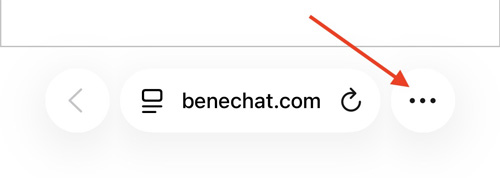
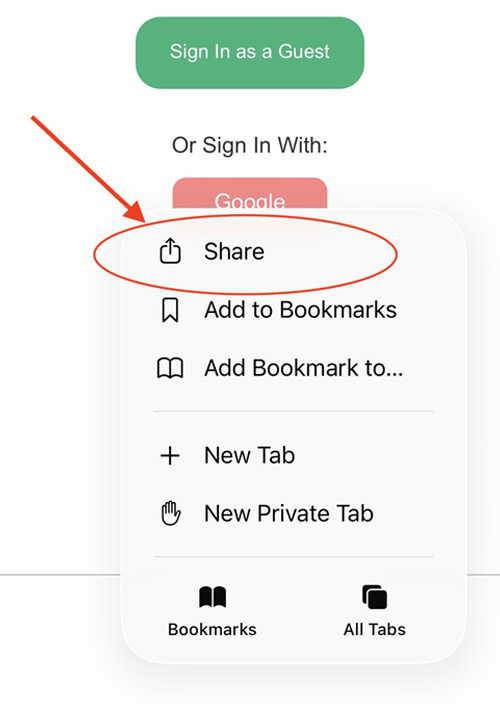
I-tap ang button na Ibahagi sa ibaba ng screen.
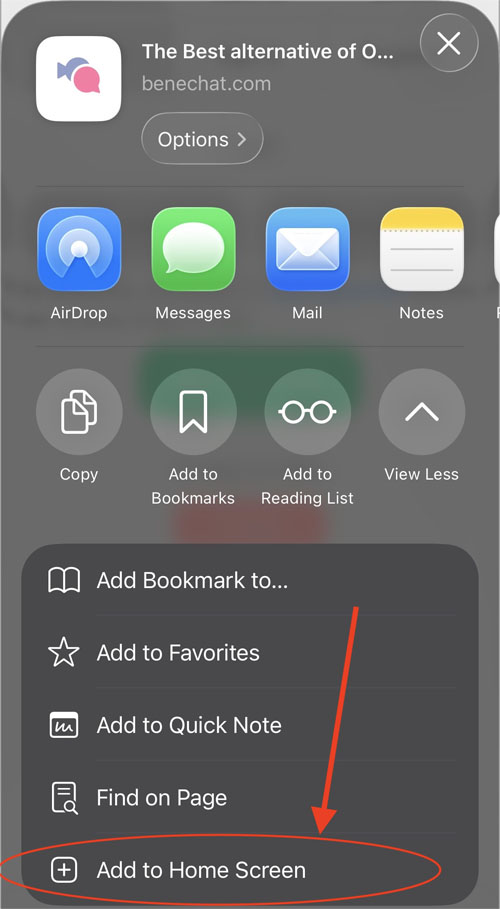
Mag-scroll pababa at piliin ang Idagdag sa Home Screen.
I-tap ang Idagdag - lilitaw ang Benechat app sa iyong home screen tulad ng isang karaniwang app.
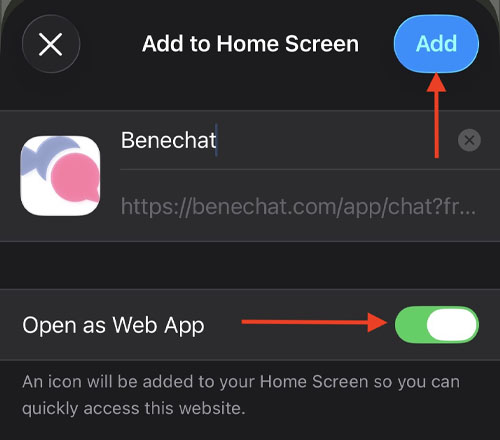
Tandaan: Sa unang pagbukas mo ng app, maaaring kailangan mong mag-sign in muli sa iyong account.
Paano i-install ang Benechat sa Android gamit ang Google Chrome
Buksan ang benechat.com/app/ sa Chrome sa iyong Android phone.
I-tap ang menu na may tatlong tuldok (⋮) sa kanang sulok sa itaas.
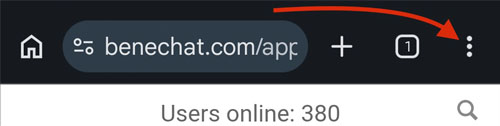
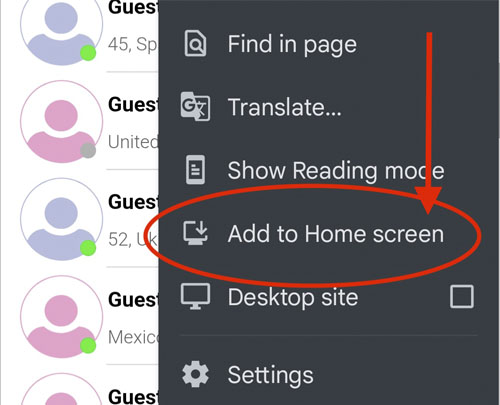
Piliin ang Idagdag sa Home Screen o I-install ang app.
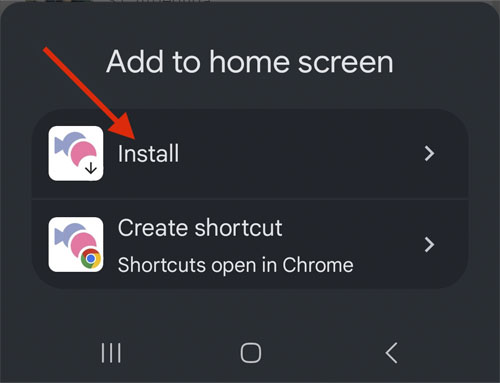
I-tap ang I-install o Idagdag.
⚠️ Mahalaga: Para makatanggap ng mga notification, payagan ang mga ito sa tab na Mga Setting. Payagan din ang access sa camera at mikropono sa iyong unang tawag. Kung hindi, maaaring mas mahirap payagan ang mga ito sa ibang pagkakataon.
Kung kailangan mong payagan ang access sa camera o mikropono sa app sa ibang pagkakataon: Mga Setting > Mga Setting > I-reload ang app at payagan ang access sa camera/mikropono.
Maaari ba akong kontakin ng mga administrator ng chat sa pamamagitan ng mga pribadong mensahe?
Hindi. Hindi kami kailanman nakikipag-ugnayan sa mga user sa pamamagitan ng mga pribadong mensahe. Nakikipag-usap lamang kami sa support chat o sa email. Kung may magpadala sa iyo ng pribadong mensahe at magpakilalang administrator ng chat, iulat kaagad ang kanyang account.
Ano ang ibig sabihin ng mga berdeng tuldok at abong tuldok ng status sa mga profile ng user?
Ang berdeng tuldok ng status ay nangangahulugang kasalukuyang online ang user. Ang abong tuldok ng status ay nangangahulugang online ang user noong lumitaw siya sa iyong listahan ngunit nag-offline na mula noon.
May kulang na feature, ano ang dapat kong gawin?
Lagi kaming bukas sa mga mungkahi at feedback. Kung may kulang na feature sa chat, kung may mga ideya ka para mapahusay ang mga function nito, o kung gusto mo lang ibahagi ang iyong opinyon, makipag-ugnayan sa aming support team.