
Savollar va javoblar
- Kamera va mikrofonga kirishga qanday ruxsat beraman?
- Chatda shaxsimni qanday sir saqlay olaman?
- Chatdagi firibgarni qanday aniqlash mumkin?
- "Qo‘ng‘iroq qilish va fayl yuborish uchun suhbat boshlang" nimani anglatadi?
- Foydalanuvchini qora ro‘yxatga qanday qo‘shaman?
- Foydalanuvchini sevimlilar ro‘yxatiga qanday qo‘shaman?
- "Akkaunt tasdiqlangan" nimani anglatadi?
- Foydalanuvchi ustidan qanday shikoyat qilaman?
- Yozishmalarni qanday o‘chiraman?
- Akkaunt nima sababdan bloklanishi mumkin?
- "Foydalanuvchi videoqo‘ng‘iroqni yozib olishi mumkin" nimani anglatadi?
- Nega akkauntdagi jins o‘zgartirildi?
- Xabarda yuborilgan surat yoki videoni qanday o‘chiraman?
- O‘chirilgan akkauntni tiklash mumkinmi?
- Nega kontakt yoki yozishma yo‘qoldi?
- Benechat ilovasini (PWA) telefon yoki kompyuterga qanday o‘rnatish mumkin
- Chat ma’murlari men bilan shaxsiy xabarlar orqali bog‘lanishi mumkinmi?
- Foydalanuvchi profillaridagi yashil va kulrang holat nuqtalari nimani anglatadi?
- Kerakli funksiya yo‘q, nima qilishim kerak?
Kamera va mikrofonga kirishga qanday ruxsat beraman?
Videoqo‘ng‘iroqlardan foydalanish uchun brauzeringizga kamera va mikrofonga kirishga ruxsat berishingiz kerak. Bajariladigan amallar brauzeringiz va operatsion tizimingizga qarab farq qilishi mumkin:
Google Chrome, Android: ko‘rsatmalarni ko‘ring⎘.
Google Chrome, kompyuter: ko‘rsatmalarni ko‘ring⎘.
Google Chrome, iOS: ko‘rsatmalarni ko‘ring⎘.
Safari, iOS
Safari odatda kamera va mikrofondan foydalanish uchun ruxsat so‘raydi. Quyidagi variantlardan birini tanlashingiz mumkin: "Ruxsat berish" yoki "Bekor qilish".

Tanlovingiz saytni tark etguningizcha yoki sahifani qayta yuklaguningizcha amal qiladi. Tanlovingizni o‘zgartirmoqchi bo‘lsangiz, sahifani qayta yuklab, kerakli variantni yana tanlang.
Sahifani qayta yuklamasdan ham ruxsat berishingiz mumkin. Buning uchun manzil satridagi "AA" belgisini bosing, veb-sayt sozlamalarini oching va kamera hamda mikrofonga kirishga ruxsat bering:

Ayrim hollarda iPhone sozlamalarida ham Safari brauzeriga kamera va mikrofonga kirishga ruxsat berishingiz kerak bo‘lishi mumkin: Sozlamalar -> Safari -> Kamera, Sozlamalar -> Safari -> Mikrofon.
Google Chrome, Opera va Mozilla Firefox
Manzil satridagi qulf belgisini bosing va kamera hamda mikrofonga kirishga ruxsat bering:

Chatda shaxsimni qanday sir saqlay olaman?
Shaxsingizni sir saqlash uchun quyidagi tavsiyalarga qat’iy amal qilishingizni maslahat beramiz:
- Barcha shaxsiy va aloqa ma’lumotlaringizni qat’iy sir saqlang: telefon raqamingiz, elektron pochta manzilingiz, ijtimoiy tarmoqlardagi profillaringiz, yashayotgan shahringiz va hatto haqiqiy ismingizni ham.
- Yuzingizni ko‘rsatmang va ishonmaydigan odamlarga shaxsiy xabarlarda yuzingiz aks etgan suratlarni yubormang.
- Shubhali havolalarni ochmang.
- Suhbatni WhatsApp yoki Viber orqali davom ettirmang. Telegram’da telefon raqamingiz ko‘rinmasligi uchun foydalanuvchi nomini belgilaganingizga ishonch hosil qiling.
- Facebook, Vkontakte va Odnoklassniki kabi ijtimoiy tarmoqlarda eng qat’iy maxfiylik sozlamalaridan foydalaning.
Chatdagi firibgarni qanday aniqlash mumkin?
O‘zingizni firibgarlardan himoya qilish uchun quyidagi qoidalarga amal qiling:
- Akkauntida "Akkaunt tasdiqlangan" belgisi bo‘lmagan foydalanuvchilar taklif qilayotgan pulli xizmatlardan foydalanmang.
- Suhbatni darhol messenjer yoki elektron pochta orqali davom ettirishni so‘raydigan foydalanuvchilardan ehtiyot bo‘ling.
- Videochat paytida foydalanuvchidan muayyan imo-ishorani bajarishini yoki mikrofonga gapirishini so‘rang. Faqat foydalanuvchi iltimosingizni bajargandagina bu oldindan yozib olingan video emasligiga ko‘proq ishonch hosil qilishingiz mumkin.
"Qo‘ng‘iroq qilish va fayl yuborish uchun suhbat boshlang" nimani anglatadi?
Har bir foydalanuvchi qo‘ng‘iroqlar va fayl yuborishni cheklab, bu imkoniyatlarni faqat avval suhbat boshlangan foydalanuvchilar uchun ochiq qoldirishi mumkin. E’tibor bering, suhbat faol deb hisoblanishi uchun kamida ikkita javob xabarini olishingiz kerak. Aks holda, quyidagi ogohlantirishni ko‘rasiz: "Fayl yuborishdan oldin foydalanuvchi bilan suhbat boshlang".
Foydalanuvchini qora ro‘yxatga qanday qo‘shaman?
Faqat ro‘yxatdan o‘tgan foydalanuvchilar boshqa foydalanuvchilarni qora ro‘yxatga qo‘sha oladi. Foydalanuvchini qora ro‘yxatga qo‘shish uchun quyidagi tugmani bosing:

Qora ro‘yxatingizdagi foydalanuvchilar sizga qo‘ng‘iroq qila olmaydi yoki xabar yubora olmaydi. Qo‘ng‘iroq cheklovlari Chatroulette uchun amal qilmaydi.
Qora ro‘yxatingizni sozlamalar panelida ko‘rishingiz va boshqarishingiz mumkin.
Foydalanuvchini sevimlilar ro‘yxatiga qanday qo‘shaman?
Foydalanuvchilarni sevimlilar ro‘yxatiga qo‘shish uchun ro‘yxatdan o‘tgan bo‘lishingiz kerak. Foydalanuvchini sevimlilar ro‘yxatiga qo‘shish uchun quyidagi tugmani bosing:

Foydalanuvchilarni sevimlilar ro‘yxatiga qo‘shib, akkauntingizni faqat shu ro‘yxatdagi foydalanuvchilardan qo‘ng‘iroqlar qabul qiladigan qilib sozlashingiz ham mumkin.
Sevimlilar ro‘yxatini sozlamalar panelida ko‘rishingiz va boshqarishingiz mumkin.
"Akkaunt tasdiqlangan" nimani anglatadi?
Bu belgi foydalanuvchi kamida 18 yoshda ekanini va uning jinsi profilida ko‘rsatilgan ma’lumotga mos kelishini tasdiqlaydi. Tasdiqlashdan o‘tish uchun onlayn yordam xizmatimizga murojaat qiling.
Foydalanuvchi ustidan qanday shikoyat qilaman?
Foydalanuvchi ustidan shikoyat qilish uchun ro‘yxatdan o‘tgan bo‘lishingiz kerak. Shikoyat yuborish uchun quyidagi tugmani bosing va tegishli shikoyat turini tanlang:

Chat qoidalarini buzgan foydalanuvchilarga turli cheklovlar qo‘llanishi, jumladan, akkaunti bloklanishi mumkin.
Yozishmalarni qanday o‘chiraman?
Kompyuterda yozishmani o‘chirish uchun ro‘yxatdagi yozishma ustiga sichqoncha kursorini olib boring va quyidagi tugmani bosing:

Mobil qurilmada yozishmani o‘chirish uchun uni chapga suring va "O‘chirish" tugmasini bosing:

Yozishma faqat siz tomonda o‘chiriladi. Biroq yangi xabarlar kelsa, u yana paydo bo‘lishi mumkin. Yozishma faqat quyidagi shartlar bajarilgandagina butunlay o‘chiriladi:
- Har bir ishtirokchi yozishmani o‘chirishi kerak.
- Bir ishtirokchi yozishmani o‘chirgan paytdan ikkinchi ishtirokchi ham uni o‘chirguniga qadar yangi xabarlar kelmasligi kerak.
Mobil qurilmada bir nechta yozishmani tanlab, barchasini birdan o‘chirishingiz mumkin.
Akkaunt nima sababdan bloklanishi mumkin?
Chatdan foydalanuvchi kelishuvi shartlariga muvofiq foydalanishingizni qat’iy tavsiya qilamiz. Moderatorlar jamoamiz platforma qoidalariga rioya etilishini doimiy ravishda kuzatib boradi. Ushbu qoidalarni buzgan foydalanuvchilarga cheklovlar qo‘llanishi, jiddiy qoidabuzarliklar esa chatdan doimiy chetlatishga olib kelishi mumkin. Akkaunt bloklanishining eng keng tarqalgan sabablari:
- Spam, reklama xabarlari yoki aloqa ma’lumotlarini ommaviy tarqatish.
- Taqiqlangan fayllarni yuklash.
- Soxta akkauntlar yaratish. Soxta akkauntlar ommaviy ravishda yaratilgan hollarda, foydalanuvchining haqiqiy akkaunti ham bloklanishi mumkin!
- Jinsingiz haqida foydalanuvchilarga noto‘g‘ri ma’lumot berish.
- Videochatda soxta veb-kameralar yoki oldindan yozib olingan videolardan foydalanish.
- Chatdan faqat 18 yosh va undan katta foydalanuvchilar foydalanishi mumkin. Voyaga yetmaganlar bilan bog‘liq har qanday kontent yoki muhokamalar taqiqlanadi.
- Chat ma’muriyatining oldindan ruxsatisiz pulli xizmatlar taklif qilish.
- Bitta foydalanuvchi uchun bir nechta akkaunt yaratish.
- Tovlamachilik yoki chatdagi boshqa foydalanuvchilarning shaxsiy ma’lumotlari, suratlari yoxud videolarini tarqatish.
"Foydalanuvchi videoqo‘ng‘iroqni yozib olishi mumkin" nimani anglatadi?
Aksariyat hollarda bu xabar shaxsingizni sir saqlashingiz kerakligini eslatadi: yuzingizni ko‘rsatmang va aloqa ma’lumotlaringizni ulashmang. Biroq ayrim hollarda foydalanuvchining videoqo‘ng‘iroqni yozib olish ehtimoli yuqoriroq bo‘lishi mumkin. Bu xabar qaysi mezonlar asosida ko‘rsatilishi oshkor etilmaydi.
Nega akkauntdagi jins o‘zgartirildi?
Profildagi jins chatdagi boshqa foydalanuvchilardan kelgan shikoyatlar asosida o‘zgartirilishi mumkin. Profilingizdagi jins xato tufayli o‘zgartirilgan deb hisoblasangiz, moderator bilan qisqa videoqo‘ng‘iroq orqali jinsingizni tasdiqlash uchun onlayn yordam xizmatiga murojaat qiling.
Xabarda yuborilgan surat yoki videoni qanday o‘chiraman?
Kompyuterda: Surat yoki videoni o‘chirish uchun yozishmadagi faylning chap tomonidagi savatcha belgisini bosing.
Mobil qurilmada: Surat yoki video bor xabarni bosib turing, so‘ng "O‘chirish" bandini tanlang.
Galereyangizdan fayllarni o‘chirganingizda, ular barcha yozishmalardan ham avtomatik ravishda o‘chiriladi — siz tomonda ham, suhbatdoshingiz tomonda ham.
O‘chirilgan akkauntni tiklash mumkinmi?
Yo‘q. O‘chirilgan akkaunt va unga bog‘liq barcha ma’lumotlar butunlay o‘chiriladi.
Nega kontakt yoki yozishma yo‘qoldi?
Foydalanuvchi o‘z akkauntini o‘chirgan yoki platforma qoidalarini buzgani uchun bloklangan. Foydalanuvchi akkauntini vaqtincha faolsizlantirsa ham, u yo‘qolishi mumkin. Akkaunt qayta faollashtirilgach, u yana paydo bo‘ladi.
Benechat ilovasini (PWA) telefon yoki kompyuterga qanday o‘rnatish mumkin
Tezroq kirish, to‘liq ekranli chat va tezkor bildirishnomalar uchun Benechat ilovasini telefon yoki kompyuteringizga o‘rnating. Uni App Store yoki Google Play’dan yuklab olish shart emas — shunchaki https://benechat.com/app/ manzilini oching va bir necha soniyada bosh ekranga qo‘shing.
Benechat ilovasini Safari orqali iPhone va iPad qurilmalariga qanday o‘rnatish mumkin
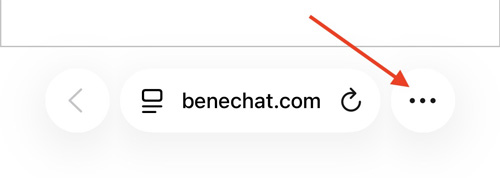
iPhone yoki iPad qurilmangizda Safari orqali benechat.com/app/ manzilini oching. Menyu (⋮) yoki (⋯) tugmasini bosing.
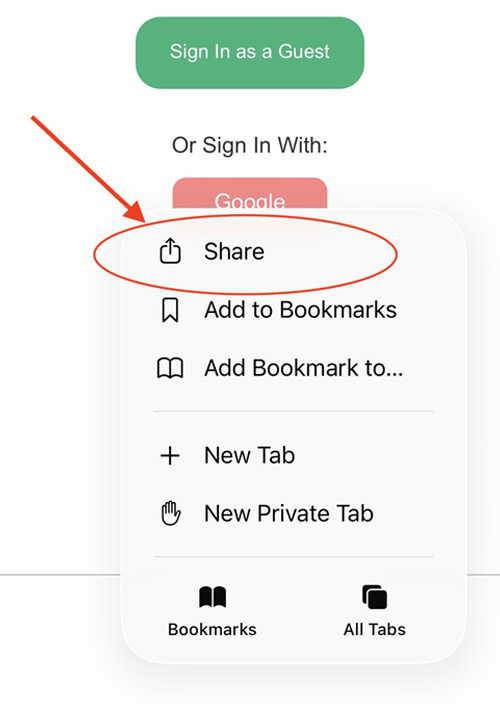
Ekranning pastki qismidagi Ulashish tugmasini bosing.
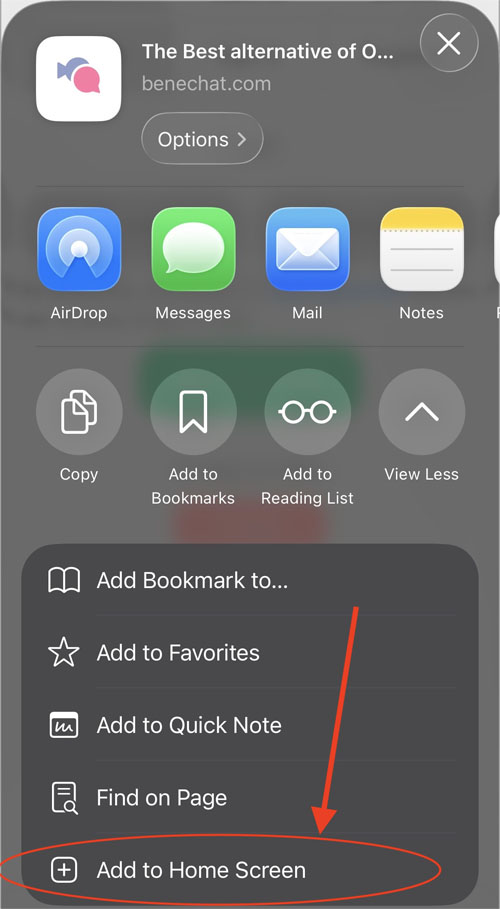
Pastga aylantiring va Bosh ekranga qo‘shish bandini tanlang.
Qo‘shish tugmasini bosing — Benechat ilovasi odatiy ilova kabi bosh ekraningizda paydo bo‘ladi.
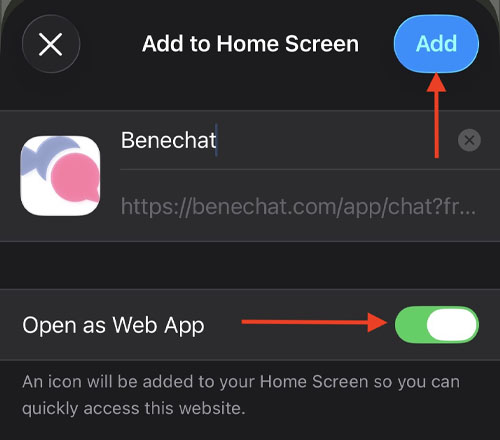
Eslatma: Ilovani birinchi marta ochganingizda, akkauntingizga qayta kirishingiz kerak bo‘lishi mumkin.
Benechat ilovasini Google Chrome orqali Android qurilmasiga qanday o‘rnatish mumkin
Android telefoningizda Chrome orqali benechat.com/app/ manzilini oching.
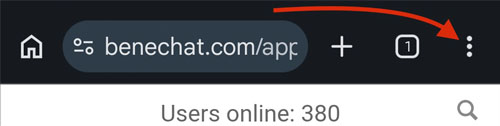
Yuqori o‘ng burchakdagi uch nuqtali menyuni (⋮) bosing.
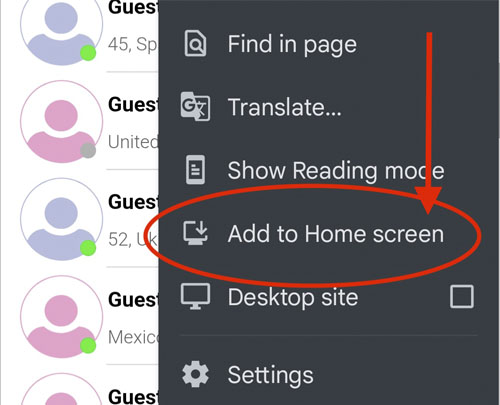
Bosh ekranga qo‘shish yoki Ilovani o‘rnatish bandini tanlang.
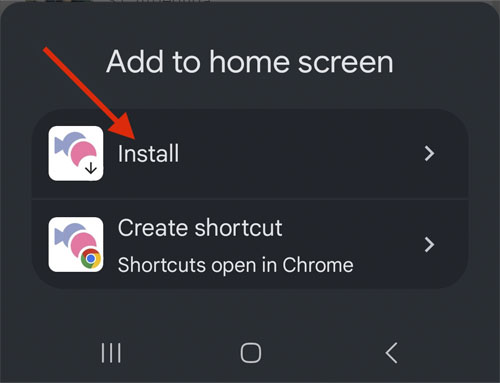
O‘rnatish yoki Qo‘shish tugmasini bosing.
⚠️ Muhim: Bildirishnomalarni olish uchun Sozlamalar bo‘limida ularga ruxsat bering. Shuningdek, birinchi qo‘ng‘iroq paytida kamera va mikrofonga kirishga ruxsat bering. Aks holda, keyinroq ularga ruxsat berish qiyinroq bo‘lishi mumkin.
Agar keyinchalik ilovada kamera yoki mikrofonga kirishga ruxsat berishingiz kerak bo‘lsa: Sozlamalar > Sozlamalar > Ilovani qayta yuklang va kamera/mikrofonga kirishga ruxsat bering.
Chat ma’murlari men bilan shaxsiy xabarlar orqali bog‘lanishi mumkinmi?
Yo‘q. Biz hech qachon foydalanuvchilar bilan shaxsiy xabarlar orqali bog‘lanmaymiz. Faqat yordam chati yoki elektron pochta orqali muloqot qilamiz. Agar kimdir sizga shaxsiy xabar yozib, o‘zini chat ma’muri deb tanishtirsa, darhol uning akkaunti ustidan shikoyat yuboring.
Foydalanuvchi profillaridagi yashil va kulrang holat nuqtalari nimani anglatadi?
Yashil holat nuqtasi foydalanuvchi hozir onlayn ekanini bildiradi. Kulrang holat nuqtasi esa foydalanuvchi ro‘yxatingizda paydo bo‘lganida onlayn bo‘lganini, ammo shundan keyin oflayn holatga o‘tganini bildiradi.
Kerakli funksiya yo‘q, nima qilishim kerak?
Biz taklif va fikr-mulohazalarni doimo mamnuniyat bilan qabul qilamiz. Agar chatda kerakli funksiya bo‘lmasa, imkoniyatlarni yaxshilash bo‘yicha g‘oyalaringiz bo‘lsa yoki shunchaki fikringizni bildirmoqchi bo‘lsangiz, yordam xizmatimizga murojaat qiling.