
الأسئلة والأجوبة
- كيف أسمح بالوصول إلى الكاميرا والميكروفون؟
- كيف أحافظ على سرية هويتي في الدردشة؟
- كيف أتعرف على المحتال في الدردشة؟
- ماذا تعني عبارة "ابدأ محادثة لإجراء المكالمات وإرسال الملفات"؟
- كيف أضيف مستخدمًا إلى قائمة الحظر؟
- كيف أضيف مستخدمًا إلى المفضلة؟
- ماذا تعني عبارة "حساب موثّق"؟
- كيف أبلّغ عن مستخدم؟
- كيف أحذف المحادثات؟
- ما الأسباب التي قد تؤدي إلى حظر الحساب؟
- ماذا تعني عبارة "قد يسجّل المستخدم مكالمة الفيديو"؟
- لماذا تم تغيير الجنس في الحساب؟
- كيف أحذف صورة أو فيديو أرسلته في رسالة؟
- هل يمكن استعادة حساب محذوف؟
- لماذا اختفت جهة اتصال أو محادثة؟
- كيفية تثبيت تطبيق Benechat (PWA) على هاتفك أو الكمبيوتر
- هل يمكن لمسؤولي الدردشة التواصل معي عبر الرسائل الخاصة؟
- ماذا تعني نقطتا الحالة الخضراء والرمادية في الملفات الشخصية للمستخدمين؟
- هناك ميزة غير متوفرة، ماذا أفعل؟
كيف أسمح بالوصول إلى الكاميرا والميكروفون؟
لاستخدام مكالمات الفيديو، عليك السماح للمتصفح بالوصول إلى الكاميرا والميكروفون. قد تختلف الخطوات حسب المتصفح ونظام التشغيل:
Google Chrome، Android: اطّلع على التعليمات⎘.
Google Chrome، الكمبيوتر: اطّلع على التعليمات⎘.
Google Chrome، iOS: اطّلع على التعليمات⎘.
Safari، iOS
عادةً ما يطلب Safari الإذن باستخدام الكاميرا والميكروفون. يمكنك اختيار أحد الخيارين: "السماح" أو "إلغاء".

بعد تحديد اختيارك، يظل إعداد الإذن ساريًا حتى تغادر الموقع أو تعيد تحميل الصفحة. إذا أردت تغيير اختيارك، فما عليك سوى إعادة تحميل الصفحة وتحديد الخيار الذي تريده من جديد.
يمكنك أيضًا السماح بالوصول دون إعادة تحميل الصفحة. للقيام بذلك، اضغط على أيقونة "AA" في شريط العنوان، وافتح إعدادات الموقع، ثم فعّل الوصول إلى الكاميرا والميكروفون:

في بعض الحالات، قد تحتاج أيضًا إلى السماح لـ Safari بالوصول إلى الكاميرا والميكروفون من إعدادات iPhone: الإعدادات -> Safari -> الكاميرا، الإعدادات -> Safari -> الميكروفون.
Google Chrome وOpera وMozilla Firefox
انقر على أيقونة القفل في شريط العنوان واسمح بالوصول إلى الكاميرا والميكروفون:

كيف أحافظ على سرية هويتي في الدردشة؟
لحماية هويتك، نوصي بشدة باتباع هذه النصائح:
- حافظ على سرية جميع بيانات الاتصال الشخصية تمامًا: رقم هاتفك، وعنوان بريدك الإلكتروني، وحساباتك على وسائل التواصل الاجتماعي، والمدينة التي تعيش فيها، وحتى اسمك الحقيقي.
- لا تُظهر وجهك ولا ترسل صورًا يظهر فيها وجهك عبر الرسائل الخاصة إلى أشخاص لا تثق بهم.
- لا تفتح الروابط المشبوهة.
- لا تواصل المحادثة على WhatsApp أو Viber. أما على Telegram، فتأكد من تعيين اسم مستخدم حتى لا يظهر رقم هاتفك.
- استخدم أكثر إعدادات الخصوصية صرامةً على شبكات التواصل الاجتماعي مثل Facebook وVkontakte وOdnoklassniki.
كيف أتعرف على المحتال في الدردشة؟
لحماية نفسك من المحتالين، اتبع هذه القواعد:
- لا تستخدم الخدمات المدفوعة التي يقدمها مستخدمون لا تحمل حساباتهم شارة "حساب موثّق".
- تجنّب المستخدمين الذين يطلبون فورًا مواصلة المحادثة عبر تطبيق مراسلة أو البريد الإلكتروني.
- أثناء دردشة الفيديو، اطلب من المستخدم القيام بإشارة محددة أو التحدث عبر الميكروفون. لا يمكنك الاطمئنان بدرجة أكبر إلى أن الفيديو ليس مسجّلًا مسبقًا إلا إذا استجاب المستخدم لطلبك.
ماذا تعني عبارة "ابدأ محادثة لإجراء المكالمات وإرسال الملفات"؟
يمكن لكل مستخدم تقييد المكالمات وإرسال الملفات بحيث تكون متاحة فقط للمستخدمين الذين سبق أن تبادل معهم الحديث. يُرجى ملاحظة أنه لكي تُعدّ المحادثة نشطة، يجب أن تتلقى رسالتي رد على الأقل. بخلاف ذلك، سيظهر لك التحذير التالي: "ابدأ محادثة مع المستخدم قبل إرسال الملفات".
كيف أضيف مستخدمًا إلى قائمة الحظر؟
يمكن للمستخدمين المسجّلين فقط إضافة مستخدمين آخرين إلى قائمة الحظر. لإضافة مستخدم إلى قائمة الحظر، انقر على الزر التالي:

لا يستطيع المستخدمون الموجودون في قائمة الحظر الاتصال بك أو إرسال رسائل إليك. لا تسري قيود المكالمات على Chatroulette.
يمكنك عرض قائمة الحظر وإدارتها من لوحة الإعدادات.
كيف أضيف مستخدمًا إلى المفضلة؟
يجب أن تكون مسجّلًا لتتمكن من إضافة مستخدمين إلى المفضلة. لإضافة مستخدم إلى قائمة المفضلة، انقر على الزر التالي:

عند إضافة مستخدمين إلى المفضلة، يمكنك أيضًا ضبط حسابك لقبول المكالمات من المستخدمين الموجودين في هذه القائمة فقط.
يمكنك عرض قائمة المفضلة وإدارتها من لوحة الإعدادات.
ماذا تعني عبارة "حساب موثّق"؟
تؤكد هذه الشارة أن عمر المستخدم لا يقل عن 18 عامًا، وأن جنسه يطابق المعلومات المعروضة في ملفه الشخصي. لطلب التوثيق، يُرجى التواصل مع فريق الدعم عبر الإنترنت.
كيف أبلّغ عن مستخدم؟
يجب أن تكون مسجّلًا لتتمكن من الإبلاغ عن مستخدم. لإرسال بلاغ، انقر على الزر التالي وحدد نوع الشكوى المناسب:

قد يخضع المستخدمون الذين يخالفون قواعد الدردشة لقيود مختلفة، بما في ذلك حظر حساباتهم.
كيف أحذف المحادثات؟
لحذف محادثة على الكمبيوتر، مرّر مؤشر الماوس فوق المحادثة في القائمة وانقر على الزر التالي:

لحذف محادثة على جهاز محمول، اسحب المحادثة إلى اليسار واضغط على "حذف":

تُحذف المحادثة من جانبك فقط. ومع ذلك، قد تظهر مجددًا عند وصول رسائل جديدة. لا يمكن حذف المحادثة نهائيًا إلا عند تحقق الشروط التالية:
- أن يحذف كل طرف المحادثة من جانبه.
- ألا تصل أي رسائل جديدة بين لحظة حذف أحد الطرفين للمحادثة ولحظة حذف الطرف الآخر لها.
على الهاتف المحمول، يمكنك تحديد عدة محادثات وحذفها دفعة واحدة.
ما الأسباب التي قد تؤدي إلى حظر الحساب؟
نوصي بشدة باستخدام الدردشة وفقًا لشروط اتفاقية المستخدم. يراقب فريق الإشراف لدينا باستمرار الالتزام بقواعد المنصة. قد يخضع المستخدمون الذين يخالفون هذه القواعد لقيود، وقد تؤدي المخالفات الجسيمة إلى حظر دائم من الدردشة. أكثر أسباب حظر الحسابات شيوعًا هي:
- الرسائل المزعجة أو الإعلانية، أو نشر بيانات الاتصال على نطاق واسع.
- تحميل ملفات محظورة.
- إنشاء حسابات وهمية. عند إنشاء حسابات وهمية بأعداد كبيرة، قد يُحظر أيضًا الحساب الحقيقي للمستخدم!
- تضليل المستخدمين بشأن جنسك.
- استخدام كاميرات ويب وهمية أو مقاطع فيديو مسجّلة مسبقًا في دردشة الفيديو.
- يُسمح بالدخول للمستخدمين الذين تبلغ أعمارهم 18 عامًا فما فوق فقط. ويُحظر أي محتوى أو نقاشات تتعلق بالقاصرين.
- تقديم خدمات مدفوعة دون إذن مسبق من إدارة الدردشة.
- إنشاء عدة حسابات لمستخدم واحد.
- الابتزاز أو نشر البيانات الشخصية أو الصور أو مقاطع الفيديو الخاصة بمستخدمي الدردشة الآخرين.
ماذا تعني عبارة "قد يسجّل المستخدم مكالمة الفيديو"؟
في معظم الحالات، تكون هذه الرسالة تذكيرًا بضرورة حماية هويتك: لا تُظهر وجهك ولا تشارك بيانات الاتصال الخاصة بك. لكن في بعض الحالات، قد يكون احتمال تسجيل المستخدم لمكالمة الفيديو أعلى. لا نكشف عن المعايير التي تُعرض هذه الرسالة بناءً عليها.
لماذا تم تغيير الجنس في الحساب؟
قد يتم تغيير الجنس في الملف الشخصي بناءً على شكاوى واردة من مستخدمين آخرين في الدردشة. إذا كنت تعتقد أن الجنس في ملفك الشخصي قد تغيّر بالخطأ، فتواصل مع خدمة الدعم عبر الإنترنت لتأكيد جنسك من خلال مكالمة فيديو قصيرة مع أحد المشرفين.
كيف أحذف صورة أو فيديو أرسلته في رسالة؟
على الكمبيوتر: لحذف صورة أو فيديو، انقر على أيقونة سلة المهملات الموجودة على يسار الملف في المحادثة.
على الهاتف المحمول: اضغط مطولًا على الرسالة التي تحتوي على الصورة أو الفيديو، ثم اختر "حذف".
عند حذف ملفات من معرضك، تُزال تلقائيًا من جميع المحادثات، سواء من جانبك أو من جانب الطرف الآخر.
هل يمكن استعادة حساب محذوف؟
لا. يُحذف الحساب وجميع البيانات المرتبطة به نهائيًا.
لماذا اختفت جهة اتصال أو محادثة؟
حذف المستخدم حسابه أو تم حظره لمخالفة قواعد المنصة. قد يختفي حساب المستخدم أيضًا إذا عطّله. وسيظهر مجددًا بمجرد إعادة تفعيله.
كيفية تثبيت تطبيق Benechat (PWA) على هاتفك أو الكمبيوتر
للاستمتاع بـوصول أسرع، ودردشة بملء الشاشة، وإشعارات فورية، ثبّت تطبيق Benechat على هاتفك أو الكمبيوتر. لا حاجة لتنزيله من App Store أو Google Play - ما عليك سوى فتح https://benechat.com/app/ وإضافته إلى شاشتك الرئيسية خلال ثوانٍ.
كيفية تثبيت تطبيق Benechat على iPhone وiPad عبر Safari
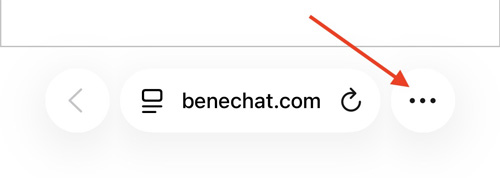
افتح benechat.com/app/ في Safari على جهاز iPhone أو iPad. اضغط على زر القائمة (⋮) أو (⋯).
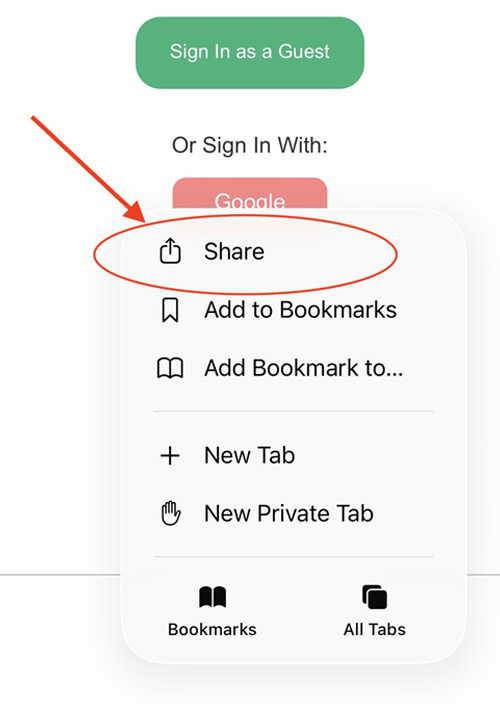
اضغط على زر المشاركة أسفل الشاشة.
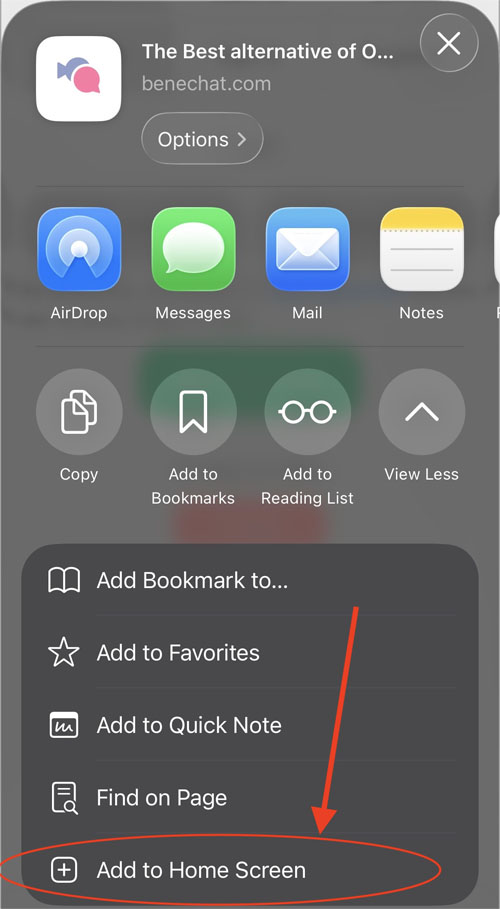
مرّر لأسفل واختر إضافة إلى الشاشة الرئيسية.
اضغط على إضافة - سيظهر تطبيق Benechat على شاشتك الرئيسية مثل أي تطبيق عادي.
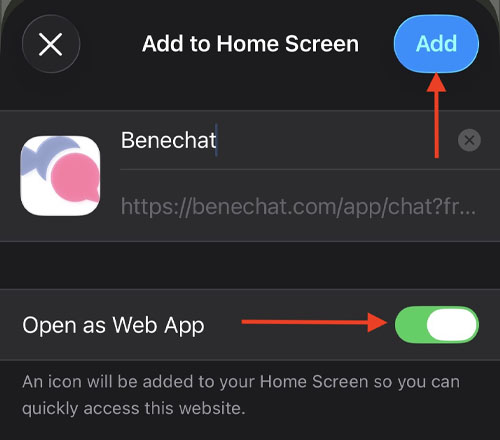
ملاحظة: عند فتح التطبيق للمرة الأولى، قد تحتاج إلى تسجيل الدخول إلى حسابك مجددًا.
كيفية تثبيت Benechat على Android عبر Google Chrome
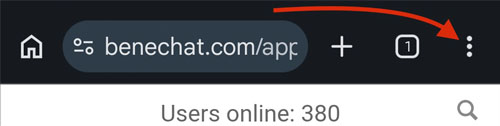
افتح benechat.com/app/ في Chrome على هاتفك الذي يعمل بنظام Android.
اضغط على قائمة النقاط الثلاث (⋮) في الزاوية العلوية اليمنى.
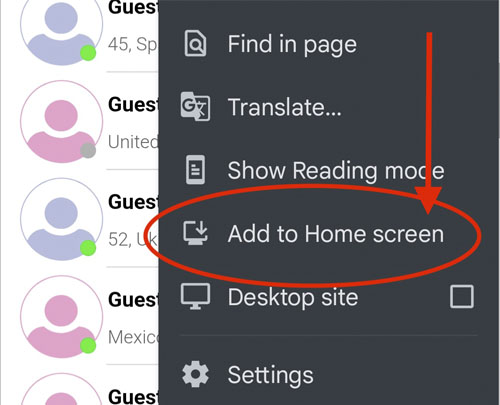
اختر إضافة إلى الشاشة الرئيسية أو تثبيت التطبيق.
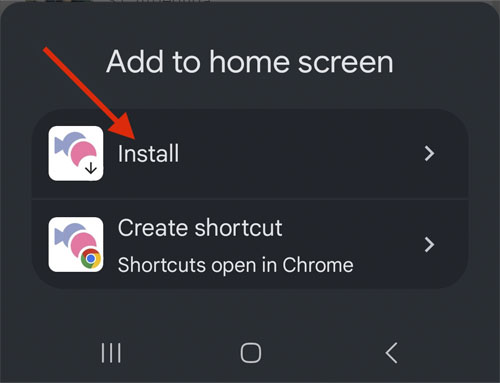
اضغط على تثبيت أو إضافة.
⚠️ مهم: لتلقي الإشعارات، اسمح بها في علامة تبويب الإعدادات. واسمح أيضًا بالوصول إلى الكاميرا والميكروفون أثناء مكالمتك الأولى. وإلا فقد يصبح تفعيلهما لاحقًا أصعب.
إذا احتجت لاحقًا إلى تفعيل الوصول إلى الكاميرا أو الميكروفون في التطبيق: الإعدادات > الإعدادات > أعد تحميل التطبيق واسمح بالوصول إلى الكاميرا/الميكروفون.
هل يمكن لمسؤولي الدردشة التواصل معي عبر الرسائل الخاصة؟
لا. نحن لا نتواصل مع المستخدمين عبر الرسائل الخاصة مطلقًا. نتواصل فقط عبر دردشة الدعم أو البريد الإلكتروني. إذا راسلك شخص على الخاص مدّعيًا أنه أحد مسؤولي الدردشة، فيُرجى الإبلاغ عن حسابه فورًا.
ماذا تعني نقطتا الحالة الخضراء والرمادية في الملفات الشخصية للمستخدمين؟
تعني نقطة الحالة الخضراء أن المستخدم متصل حاليًا. وتعني نقطة الحالة الرمادية أن المستخدم كان متصلًا عند ظهوره في قائمتك، لكنه أصبح غير متصل منذ ذلك الحين.
هناك ميزة غير متوفرة، ماذا أفعل؟
نرحب دائمًا باقتراحاتك وملاحظاتك. إذا كانت هناك ميزة تفتقدها في الدردشة، أو كانت لديك أفكار لتحسين وظائفها، أو كنت ترغب ببساطة في مشاركة رأيك، فتواصل مع فريق الدعم لدينا.