
Въпроси и отговори
- Как да разреша достъп до камерата и микрофона?
- Как да запазя анонимността си в чата?
- Как да разпозная измамник в чата?
- Какво означава „Започнете разговор, за да се обаждате и да изпращате файлове“?
- Как да добавя потребител в черния списък?
- Как да добавя потребител в любими?
- Какво означава „Потвърден профил“?
- Как да подам сигнал за потребител?
- Как да изтрия разговори?
- Защо може да бъде блокиран профил?
- Какво означава „Потребителят може да записва видеоразговора“?
- Защо е променен полът в профила?
- Как да изтрия снимка или видео, изпратени в съобщение?
- Може ли да се възстанови изтрит профил?
- Защо изчезна контакт или разговор?
- Как да инсталирате приложението Benechat (PWA) на телефона или компютъра си
- Могат ли администраторите на чата да се свързват с мен чрез лични съобщения?
- Какво означават зелените и сивите точки за статус в потребителските профили?
- Липсва функция — какво да направя?
Как да разреша достъп до камерата и микрофона?
За да използвате видеоразговори, трябва да разрешите на браузъра си достъп до камерата и микрофона. Стъпките може да се различават според браузъра и операционната ви система:
Google Chrome, Android: вижте инструкциите⎘.
Google Chrome, компютър: вижте инструкциите⎘.
Google Chrome, iOS: вижте инструкциите⎘.
Safari, iOS
Safari обикновено иска разрешение за използване на камерата и микрофона. Можете да изберете една от опциите: „Разрешаване“ или „Отказ“.

След като направите избора си, разрешението остава в сила, докато не напуснете сайта или не презаредите страницата. Ако искате да промените избора си, просто презаредете страницата и изберете отново желаната опция.
Можете да разрешите достъп и без да презареждате страницата. За целта докоснете иконата „AA“ в адресната лента, отворете настройките на уебсайта и разрешете достъпа до камерата и микрофона:

В някои случаи може да се наложи да разрешите на Safari достъп до камерата и микрофона и в настройките на вашия iPhone: Настройки -> Safari -> Камера, Настройки -> Safari -> Микрофон.
Google Chrome, Opera и Mozilla Firefox
Кликнете върху иконата с катинар в адресната лента и разрешете достъпа до камерата и микрофона:

Как да запазя анонимността си в чата?
За да защитите анонимността си, настоятелно ви препоръчваме да следвате тези съвети:
- Пазете в строга тайна всички свои лични данни и данни за контакт: телефонен номер, имейл адрес, профили в социалните мрежи, града, в който живеете, и дори истинското си име.
- Не показвайте лицето си и не изпращайте снимки, на които се вижда лицето ви, в лични съобщения до хора, на които нямате доверие.
- Не отваряйте подозрителни връзки.
- Не продължавайте разговора в WhatsApp или Viber. В Telegram се уверете, че сте задали потребителско име, за да не се вижда телефонният ви номер.
- Използвайте най-строгите настройки за поверителност в социални мрежи като Facebook, Vkontakte и Odnoklassniki.
Как да разпозная измамник в чата?
За да се предпазите от измамници, спазвайте следните правила:
- Не използвайте платени услуги, предлагани от потребители, чиито профили нямат значката „Потвърден профил“.
- Избягвайте потребители, които веднага искат да продължите разговора в приложение за съобщения или по имейл.
- По време на видеочат помолете потребителя да направи определен жест или да каже нещо в микрофона. Само ако потребителят изпълни молбата ви, можете да сте по-уверени, че това не е предварително записано видео.
Какво означава „Започнете разговор, за да се обаждате и да изпращате файлове“?
Всеки потребител може да ограничи обажданията и изпращането на файлове, като ги разреши само за потребители, с които вече е започнал разговор. Имайте предвид, че за да се счита един разговор за активен, трябва да получите поне две съобщения в отговор. В противен случай ще видите следното предупреждение: „Започнете разговор с потребителя, преди да изпращате файлове“.
Как да добавя потребител в черния списък?
Само регистрирани потребители могат да добавят други потребители в черния списък. За да добавите потребител в черния списък, кликнете върху следния бутон:

Потребителите в черния ви списък не могат да ви се обаждат или да ви изпращат съобщения. Ограниченията за обаждания не важат за Chatroulette.
Можете да преглеждате и управлявате черния си списък в панела с настройки.
Как да добавя потребител в любими?
Трябва да сте регистрирани, за да добавяте потребители в любими. За да добавите потребител в списъка си с любими, кликнете върху следния бутон:

Когато добавите потребители в любими, можете също да настроите профила си така, че да приемате обаждания само от потребителите в този списък.
Можете да преглеждате и управлявате списъка си с любими в панела с настройки.
Какво означава „Потвърден профил“?
Тази значка потвърждава, че потребителят е навършил 18 години и че полът му съответства на информацията в профила. За да заявите проверка, свържете се с нашия екип за онлайн поддръжка.
Как да подам сигнал за потребител?
Трябва да сте регистрирани, за да подадете сигнал за потребител. За да изпратите сигнал, кликнете върху следния бутон и изберете подходящия вид оплакване:

На потребителите, които нарушават правилата на чата, може да бъдат наложени различни ограничения, включително блокиране на профила.
Как да изтрия разговори?
За да изтриете разговор на компютър, задръжте курсора върху разговора в списъка и кликнете върху следния бутон:

За да изтриете разговор на мобилно устройство, плъзнете разговора наляво и докоснете „Изтриване“:

Разговорът се изтрива само при вас. Той обаче може да се появи отново, ако пристигнат нови съобщения. Един разговор може да бъде изтрит окончателно само когато са изпълнени следните условия:
- Всеки участник изтрие разговора.
- Не пристигнат нови съобщения между момента, в който единият участник изтрие разговора, и момента, в който другият направи същото.
На мобилно устройство можете да изберете няколко разговора и да ги изтриете наведнъж.
Защо може да бъде блокиран профил?
Настоятелно ви препоръчваме да използвате чата в съответствие с условията на потребителското споразумение. Нашият екип от модератори постоянно следи за спазването на правилата на платформата. На потребителите, които нарушават тези правила, може да бъдат наложени ограничения, а сериозните нарушения могат да доведат до постоянна забрана за достъп до чата. Най-честите причини за блокиране на профил са:
- Спам, рекламни съобщения или масово разпространяване на данни за контакт.
- Качване на забранени файлове.
- Създаване на фалшиви профили. При масово създаване на фалшиви профили реалният профил на потребителя също може да бъде блокиран!
- Заблуждаване на потребителите относно вашия пол.
- Използване на фалшиви уебкамери или предварително записани видеа във видеочата.
- Достъпът е разрешен само за потребители, навършили 18 години. Забранени са всякакво съдържание или дискусии, свързани с непълнолетни.
- Предлагане на платени услуги без предварително разрешение от администрацията на чата.
- Създаване на няколко профила за един потребител.
- Изнудване или разпространяване на лични данни, снимки или видеа на други потребители на чата.
Какво означава „Потребителят може да записва видеоразговора“?
В повечето случаи това съобщение напомня, че трябва да защитавате анонимността си: не показвайте лицето си и не споделяйте данни за контакт. В някои случаи обаче вероятността потребителят да записва видеоразговора може да е по-висока. Критериите, според които се показва това съобщение, не се разкриват.
Защо е променен полът в профила?
Полът в профила може да бъде променен въз основа на сигнали от други потребители на чата. Ако смятате, че полът в профила ви е променен по погрешка, свържете се с онлайн поддръжката, за да потвърдите пола си чрез кратък видеоразговор с модератор.
Как да изтрия снимка или видео, изпратени в съобщение?
На компютър: За да изтриете снимка или видео, кликнете върху иконата с кошче вляво от файла в разговора.
На мобилно устройство: Натиснете и задръжте съобщението със снимката или видеото, след което изберете „Изтриване“.
Когато изтриете файлове от галерията си, те автоматично се премахват от всички разговори — както при вас, така и при събеседника ви.
Може ли да се възстанови изтрит профил?
Не. Изтритият профил и всички свързани с него данни се премахват окончателно.
Защо изчезна контакт или разговор?
Потребителят е изтрил профила си или е бил блокиран за нарушаване на правилата на платформата. Профилът на потребител може да изчезне и ако той го деактивира. Профилът ще се появи отново, след като потребителят го активира повторно.
Как да инсталирате приложението Benechat (PWA) на телефона или компютъра си
За по-бърз достъп, чат на цял екран и незабавни известия инсталирайте приложението Benechat на телефона или компютъра си. Не е нужно да го изтегляте от App Store или Google Play - просто отворете https://benechat.com/app/ и го добавете към началния си екран за няколко секунди.
Как да инсталирате приложението Benechat на iPhone и iPad чрез Safari
Отворете benechat.com/app/ в Safari на вашия iPhone или iPad. Докоснете бутона за меню (⋮) или (⋯).
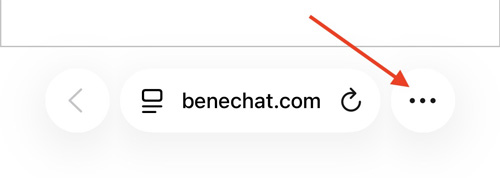
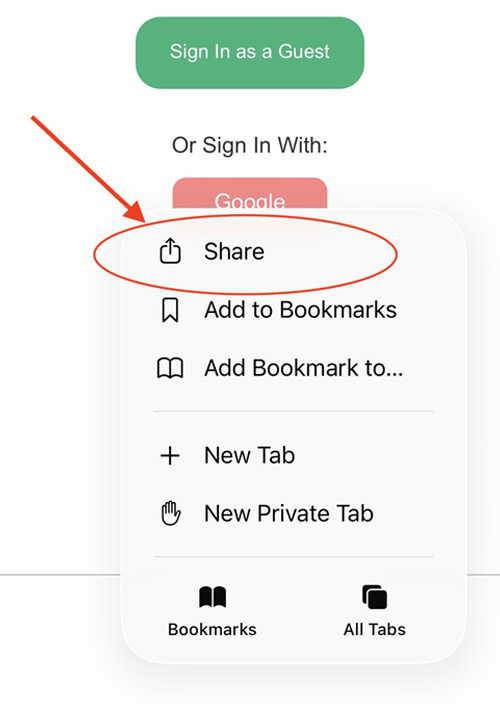
Докоснете бутона „Споделяне“ в долната част на екрана.
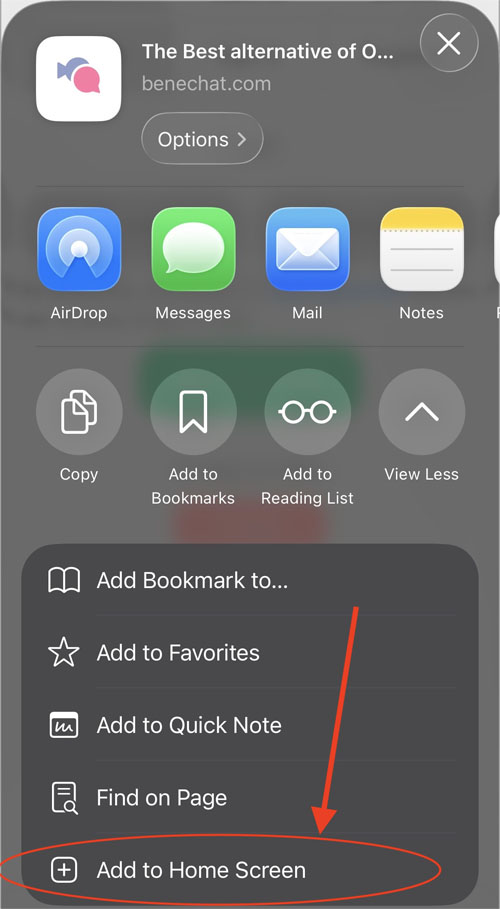
Превъртете надолу и изберете „Добавяне към началния екран“.
Докоснете „Добавяне“ - приложението Benechat ще се появи на началния ви екран като обикновено приложение.
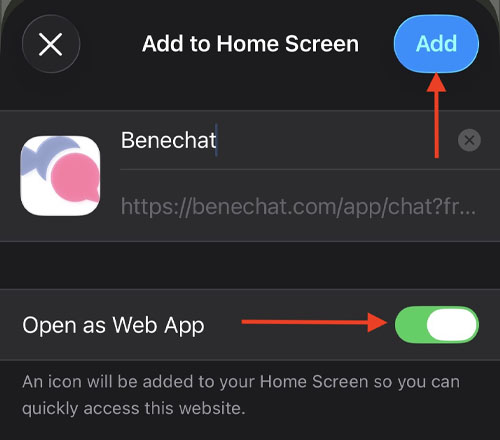
Забележка: Когато отворите приложението за първи път, може да се наложи да влезете отново в профила си.
Как да инсталирате Benechat на Android чрез Google Chrome
Отворете benechat.com/app/ в Chrome на телефона си с Android.
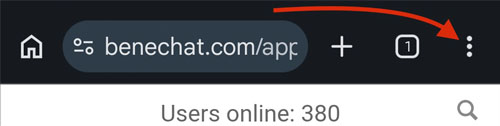
Докоснете менюто с три точки (⋮) в горния десен ъгъл.
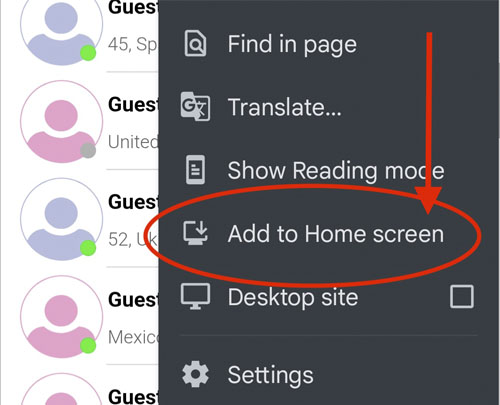
Изберете „Добавяне към началния екран“ или „Инсталиране на приложението“.
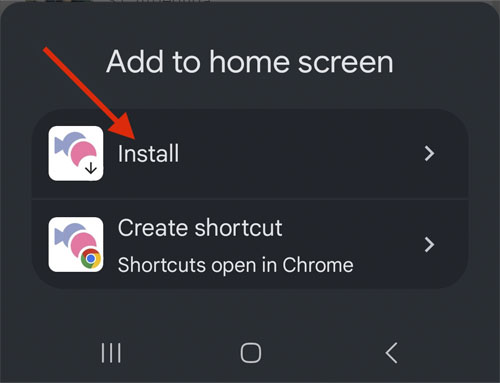
Докоснете „Инсталиране“ или „Добавяне“.
⚠️ Важно: За да получавате известия, разрешете ги в раздела „Настройки“. Разрешете също достъп до камерата и микрофона при първото си обаждане. В противен случай по-късно може да е по-трудно да ги активирате.
Ако по-късно се наложи да разрешите достъп до камерата или микрофона в приложението: Настройки > Настройки > Презаредете приложението и разрешете достъп до камерата/микрофона.
Могат ли администраторите на чата да се свързват с мен чрез лични съобщения?
Не. Никога не се свързваме с потребителите чрез лични съобщения. Общуваме само чрез чата за поддръжка или по имейл. Ако някой ви пише на лично съобщение и се представя за администратор на чата, моля, незабавно подайте сигнал за профила му.
Какво означават зелените и сивите точки за статус в потребителските профили?
Зелената точка за статус означава, че потребителят в момента е онлайн. Сивата точка за статус означава, че потребителят е бил онлайн, когато се е появил в списъка ви, но оттогава е излязъл офлайн.
Липсва функция — какво да направя?
Винаги сме отворени за предложения и обратна връзка. Ако в чата липсва някоя функция, имате идеи за подобряване на функционалността или просто искате да споделите мнението си, свържете се с нашия екип за поддръжка.