
Otázky a odpovědi
- Jak povolím přístup ke kameře a mikrofonu?
- Jak si v chatu zachovám anonymitu?
- Jak v chatu poznám podvodníka?
- Co znamená "Chcete-li volat a posílat soubory, zahajte konverzaci"?
- Jak přidám uživatele na seznam blokovaných?
- Jak přidám uživatele do oblíbených?
- Co znamená "Ověřený účet"?
- Jak nahlásím uživatele?
- Jak smažu konverzace?
- Proč může být účet zablokován?
- Co znamená "Uživatel může videohovor nahrávat"?
- Proč bylo u účtu změněno pohlaví?
- Jak smažu fotografii nebo video odeslané ve zprávě?
- Lze obnovit smazaný účet?
- Proč zmizel kontakt nebo konverzace?
- Jak nainstalovat aplikaci Benechat (PWA) do telefonu nebo počítače
- Mohou mě správci chatu kontaktovat prostřednictvím soukromých zpráv?
- Co znamenají zelené a šedé stavové tečky na profilech uživatelů?
- Chybí mi nějaká funkce. Co mám dělat?
Jak povolím přístup ke kameře a mikrofonu?
Chcete-li používat videohovory, musíte prohlížeči povolit přístup ke kameře a mikrofonu. Postup se může lišit podle prohlížeče a operačního systému:
Google Chrome, Android: zobrazit návod⎘.
Google Chrome, PC: zobrazit návod⎘.
Google Chrome, iOS: zobrazit návod⎘.
Safari, iOS
Safari obvykle požádá o povolení používat kameru a mikrofon. Můžete vybrat jednu z možností: "Povolit" nebo "Zrušit".

Jakmile si vyberete, nastavení oprávnění zůstane v platnosti, dokud web neopustíte nebo stránku znovu nenačtete. Pokud chcete svou volbu změnit, stačí stránku znovu načíst a vybrat požadovanou možnost.
Přístup můžete povolit i bez opětovného načtení stránky. Klepněte na ikonu "AA" v adresním řádku, otevřete nastavení webu a povolte přístup ke kameře a mikrofonu:

V některých případech může být potřeba povolit Safari přístup ke kameře a mikrofonu také v nastavení iPhonu: Nastavení -> Safari -> Kamera, Nastavení -> Safari -> Mikrofon.
Google Chrome, Opera a Mozilla Firefox
Klikněte na ikonu zámku v adresním řádku a povolte přístup ke kameře a mikrofonu:

Jak si v chatu zachovám anonymitu?
Pro ochranu vaší anonymity důrazně doporučujeme dodržovat tyto rady:
- Veškeré osobní a kontaktní údaje si nechte výhradně pro sebe: telefonní číslo, e-mailovou adresu, profily na sociálních sítích, město, kde žijete, a dokonce i své skutečné jméno.
- Neukazujte svůj obličej a neposílejte fotografie, na kterých je vidět váš obličej, v soukromých zprávách lidem, kterým nedůvěřujete.
- Neotevírejte podezřelé odkazy.
- Nepokračujte v konverzaci přes WhatsApp nebo Viber. V aplikaci Telegram si nastavte uživatelské jméno, aby vaše telefonní číslo nebylo viditelné.
- Na sociálních sítích, jako jsou Facebook, Vkontakte a Odnoklassniki, používejte nejpřísnější nastavení soukromí.
Jak v chatu poznám podvodníka?
Abyste se chránili před podvodníky, dodržujte tato pravidla:
- Nevyužívejte placené služby nabízené uživateli, jejichž účet nemá označení "Ověřený účet".
- Vyhýbejte se uživatelům, kteří hned žádají o přesun konverzace do jiné komunikační aplikace nebo na e-mail.
- Během videochatu požádejte uživatele, aby udělal konkrétní gesto nebo promluvil do mikrofonu. Pouze pokud na vaši žádost zareaguje, můžete mít větší jistotu, že nejde o předem nahrané video.
Co znamená "Chcete-li volat a posílat soubory, zahajte konverzaci"?
Každý uživatel může omezit hovory a posílání souborů pouze na uživatele, se kterými již navázal konverzaci. Aby byla konverzace považována za aktivní, musíte obdržet alespoň dvě odpovědi. Jinak se zobrazí toto upozornění: "Před odesláním souborů zahajte s uživatelem konverzaci".
Jak přidám uživatele na seznam blokovaných?
Přidávat ostatní uživatele na seznam blokovaných mohou pouze registrovaní uživatelé. Chcete-li uživatele přidat na seznam blokovaných, klikněte na následující tlačítko:

Uživatelé na vašem seznamu blokovaných vám nemohou volat ani posílat zprávy. Omezení hovorů se nevztahuje na Chatroulette.
Svůj seznam blokovaných můžete zobrazit a spravovat v panelu nastavení.
Jak přidám uživatele do oblíbených?
Chcete-li přidávat uživatele do oblíbených, musíte se zaregistrovat. Pro přidání uživatele do seznamu oblíbených klikněte na následující tlačítko:

Po přidání uživatelů do oblíbených si také můžete nastavit účet tak, aby přijímal hovory pouze od uživatelů z tohoto seznamu.
Svůj seznam oblíbených můžete zobrazit a spravovat v panelu nastavení.
Co znamená "Ověřený účet"?
Toto označení potvrzuje, že uživateli je alespoň 18 let a že jeho pohlaví odpovídá údaji uvedenému v profilu. Chcete-li požádat o ověření, kontaktujte naši online podporu.
Jak nahlásím uživatele?
Chcete-li nahlásit uživatele, musíte se zaregistrovat. Pro odeslání hlášení klikněte na následující tlačítko a vyberte odpovídající důvod:

Uživatelům, kteří porušují pravidla chatu, mohou být uložena různá omezení včetně zablokování účtu.
Jak smažu konverzace?
Chcete-li smazat konverzaci na počítači, najeďte na ni v seznamu kurzorem a klikněte na následující tlačítko:

Chcete-li smazat konverzaci na mobilním zařízení, přejeďte po ní doleva a klepněte na "Smazat":

Konverzace se smaže pouze u vás. Pokud však přijdou nové zprávy, může se znovu objevit. Konverzaci lze trvale smazat pouze při splnění následujících podmínek:
- Konverzaci smažou oba účastníci.
- Mezi okamžikem, kdy konverzaci smaže jeden účastník, a okamžikem, kdy ji smaže druhý, nepřijde žádná nová zpráva.
Na mobilu můžete vybrat více konverzací a smazat je všechny najednou.
Proč může být účet zablokován?
Důrazně doporučujeme používat chat v souladu s podmínkami uživatelské smlouvy. Náš tým moderátorů průběžně dohlíží na dodržování pravidel platformy. Uživatelům, kteří tato pravidla porušují, mohou být uložena omezení a závažná porušení mohou vést k trvalému zákazu přístupu do chatu. Nejčastější důvody zablokování účtu jsou:
- Spam, reklamní zprávy nebo hromadné rozesílání kontaktních údajů.
- Nahrávání zakázaných souborů.
- Vytváření falešných účtů. Při hromadném vytváření falešných účtů může být zablokován i skutečný účet uživatele!
- Uvádění ostatních uživatelů v omyl ohledně vašeho pohlaví.
- Používání falešných webkamer nebo předem nahraných videí ve videochatu.
- Přístup je povolen pouze uživatelům od 18 let. Jakýkoli obsah nebo diskuse týkající se nezletilých jsou zakázány.
- Nabízení placených služeb bez předchozího souhlasu správy chatu.
- Vytváření více účtů pro jednoho uživatele.
- Vydírání nebo šíření osobních údajů, fotografií či videí ostatních uživatelů chatu.
Co znamená "Uživatel může videohovor nahrávat"?
Ve většině případů je tato zpráva připomínkou, že je třeba chránit svou anonymitu: neukazujte svůj obličej a nesdílejte kontaktní údaje. V některých případech však může být pravděpodobnost, že uživatel bude videohovor nahrávat, vyšší. Kritéria, podle kterých se tato zpráva zobrazuje, nezveřejňujeme.
Proč bylo u účtu změněno pohlaví?
Pohlaví v profilu může být změněno na základě stížností od ostatních uživatelů chatu. Pokud se domníváte, že bylo pohlaví ve vašem profilu změněno omylem, kontaktujte online podporu a potvrďte své pohlaví během krátkého videohovoru s moderátorem.
Jak smažu fotografii nebo video odeslané ve zprávě?
Na počítači: Chcete-li smazat fotografii nebo video, klikněte na ikonu koše vlevo od souboru v konverzaci.
Na mobilu: Podržte prst na zprávě s fotografií nebo videem a poté vyberte "Smazat".
Když smažete soubory ze své galerie, automaticky se odstraní ze všech konverzací, a to jak u vás, tak u vašeho protějšku.
Lze obnovit smazaný účet?
Ne. Smazaný účet a veškerá data s ním spojená jsou trvale odstraněny.
Proč zmizel kontakt nebo konverzace?
Uživatel smazal svůj účet nebo byl zablokován za porušení pravidel platformy. Účet uživatele může zmizet také tehdy, když ho uživatel deaktivuje. Jakmile svůj účet znovu aktivuje, opět se zobrazí.
Jak nainstalovat aplikaci Benechat (PWA) do telefonu nebo počítače
Pro rychlejší přístup, chat na celou obrazovku a okamžitá oznámení si nainstalujte aplikaci Benechat do telefonu nebo počítače. Nemusíte ji stahovat z App Store ani Google Play – stačí otevřít https://benechat.com/app/ a během několika sekund ji přidat na plochu.
Jak nainstalovat aplikaci Benechat na iPhone a iPad přes Safari
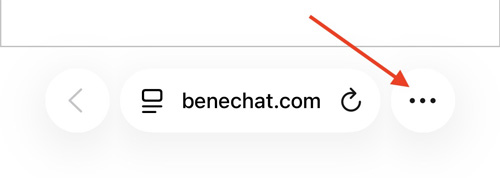
Otevřete benechat.com/app/ v Safari na iPhonu nebo iPadu. Klepněte na tlačítko nabídky (⋮) nebo (⋯).
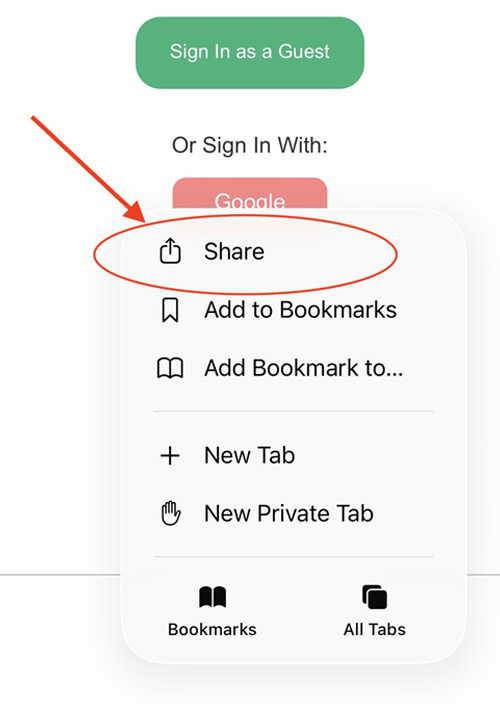
Klepněte na tlačítko Sdílet ve spodní části obrazovky.
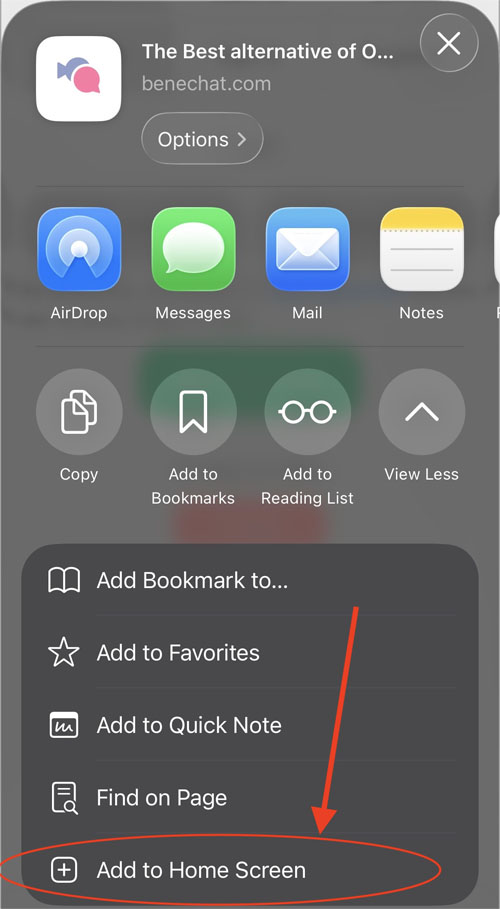
Přejděte níže a vyberte Přidat na plochu.
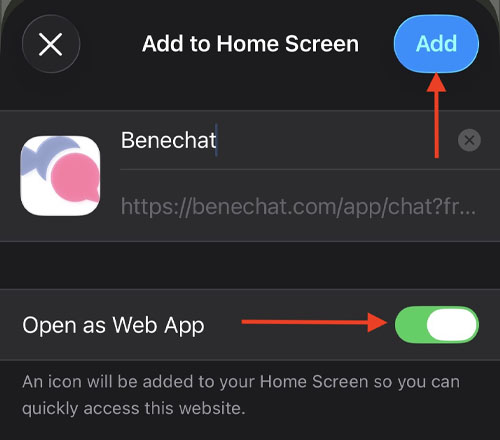
Klepněte na Přidat – aplikace Benechat se objeví na ploše jako běžná aplikace.
Poznámka: Při prvním otevření aplikace se možná budete muset znovu přihlásit ke svému účtu.
Jak nainstalovat Benechat na Android přes Google Chrome
Otevřete benechat.com/app/ v prohlížeči Chrome na telefonu s Androidem.
Klepněte na nabídku se třemi tečkami (⋮) v pravém horním rohu.
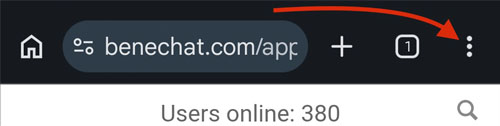
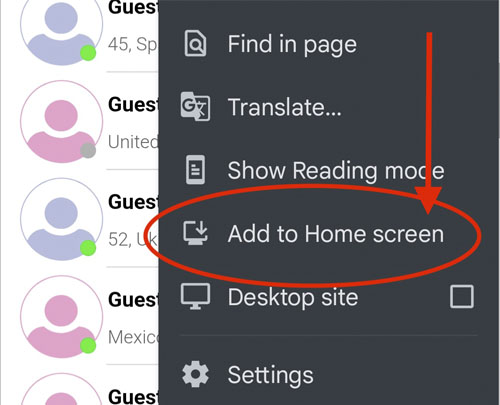
Vyberte Přidat na plochu nebo Nainstalovat aplikaci.
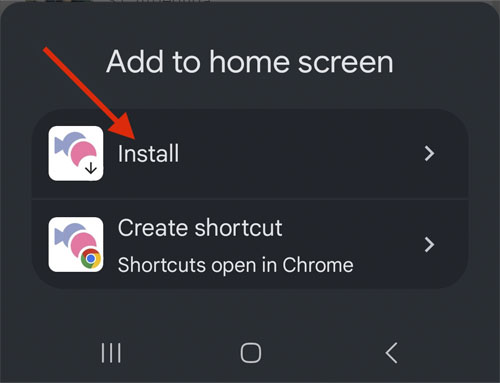
Klepněte na Nainstalovat nebo Přidat.
⚠️ Důležité: Chcete-li dostávat oznámení, povolte je na kartě Nastavení. Při prvním hovoru také povolte přístup ke kameře a mikrofonu. Pozdější povolení těchto oprávnění může být složitější.
Pokud budete později potřebovat v aplikaci povolit přístup ke kameře nebo mikrofonu: Nastavení > Nastavení > Znovu načíst aplikaci a povolit přístup ke kameře/mikrofonu.
Mohou mě správci chatu kontaktovat prostřednictvím soukromých zpráv?
Ne. Nikdy uživatele nekontaktujeme prostřednictvím soukromých zpráv. Komunikujeme pouze přes chat podpory nebo e-mailem. Pokud vám někdo napíše soukromou zprávu a vydává se za správce chatu, neprodleně jeho účet nahlaste.
Co znamenají zelené a šedé stavové tečky na profilech uživatelů?
Zelená stavová tečka znamená, že je uživatel právě online. Šedá stavová tečka znamená, že byl uživatel online, když se objevil ve vašem seznamu, ale od té doby se odpojil.
Chybí mi nějaká funkce. Co mám dělat?
Vždy uvítáme vaše návrhy a zpětnou vazbu. Pokud vám v chatu chybí nějaká funkce, máte nápady na vylepšení jeho fungování nebo se prostě chcete podělit o svůj názor, kontaktujte náš tým podpory.