
Pertanyaan dan jawaban
- Bagaimana cara mengizinkan akses ke kamera dan mikrofon?
- Bagaimana cara tetap anonim saat mengobrol?
- Bagaimana cara mengenali penipu di chat?
- Apa arti "Mulai percakapan untuk melakukan panggilan dan mengirim file"?
- Bagaimana cara menambahkan pengguna ke daftar blokir?
- Bagaimana cara menambahkan pengguna ke favorit?
- Apa arti "Akun terverifikasi"?
- Bagaimana cara melaporkan pengguna?
- Bagaimana cara menghapus percakapan?
- Mengapa akun bisa diblokir?
- Apa arti "Pengguna mungkin merekam panggilan video"?
- Mengapa jenis kelamin di akun diubah?
- Bagaimana cara menghapus foto atau video yang dikirim dalam pesan?
- Apakah akun yang sudah dihapus dapat dipulihkan?
- Mengapa kontak atau percakapan menghilang?
- Cara menginstal aplikasi Benechat (PWA) di ponsel atau komputer Anda
- Apakah administrator chat dapat menghubungi saya melalui pesan pribadi?
- Apa arti titik status hijau dan abu-abu di profil pengguna?
- Ada fitur yang belum tersedia, apa yang harus saya lakukan?
Bagaimana cara mengizinkan akses ke kamera dan mikrofon?
Untuk melakukan panggilan video, Anda perlu mengizinkan browser mengakses kamera dan mikrofon. Langkah-langkahnya dapat berbeda tergantung browser dan sistem operasi Anda:
Google Chrome, Android: lihat petunjuknya⎘.
Google Chrome, PC: lihat petunjuknya⎘.
Google Chrome, iOS: lihat petunjuknya⎘.
Safari, iOS
Safari biasanya meminta izin untuk menggunakan kamera dan mikrofon. Anda dapat memilih salah satu opsi: "Izinkan" atau "Batal".

Setelah Anda menentukan pilihan, pengaturan izin tersebut tetap berlaku hingga Anda meninggalkan situs atau memuat ulang halaman. Jika ingin mengubah pilihan, cukup muat ulang halaman dan pilih kembali opsi yang Anda inginkan.
Anda juga dapat mengizinkan akses tanpa memuat ulang halaman. Caranya, ketuk ikon "AA" di bilah alamat, buka pengaturan situs web, lalu aktifkan akses ke kamera dan mikrofon:

Dalam beberapa kasus, Anda juga perlu mengizinkan Safari mengakses kamera dan mikrofon melalui pengaturan iPhone: Pengaturan -> Safari -> Kamera, Pengaturan -> Safari -> Mikrofon.
Google Chrome, Opera dan Mozilla Firefox
Klik ikon gembok di bilah alamat, lalu izinkan akses ke kamera dan mikrofon:

Bagaimana cara tetap anonim saat mengobrol?
Untuk menjaga anonimitas Anda, kami sangat menyarankan agar Anda mengikuti tips berikut:
- Jaga kerahasiaan seluruh informasi kontak pribadi Anda: nomor telepon, alamat email, profil media sosial, kota tempat tinggal, bahkan nama asli Anda.
- Jangan tampilkan wajah Anda dan jangan kirim foto yang memperlihatkan wajah Anda melalui pesan pribadi kepada orang yang tidak Anda percayai.
- Jangan buka tautan yang mencurigakan.
- Jangan lanjutkan percakapan di WhatsApp atau Viber. Di Telegram, pastikan Anda sudah mengatur nama pengguna agar nomor telepon Anda tidak terlihat.
- Gunakan pengaturan privasi paling ketat di jejaring sosial seperti Facebook, Vkontakte dan Odnoklassniki.
Bagaimana cara mengenali penipu di chat?
Untuk melindungi diri dari penipu, ikuti aturan berikut:
- Jangan gunakan layanan berbayar yang ditawarkan oleh pengguna yang akunnya tidak memiliki lencana "Akun terverifikasi".
- Hindari pengguna yang langsung meminta untuk melanjutkan percakapan melalui aplikasi pesan atau email.
- Saat melakukan chat video, mintalah pengguna melakukan gerakan tertentu atau berbicara melalui mikrofon. Hanya jika pengguna menanggapi permintaan Anda, Anda bisa lebih yakin bahwa video tersebut bukan rekaman.
Apa arti "Mulai percakapan untuk melakukan panggilan dan mengirim file"?
Setiap pengguna dapat membatasi panggilan dan pengiriman file agar hanya tersedia bagi pengguna yang sudah menjalin percakapan dengannya. Perlu diketahui bahwa agar percakapan dianggap aktif, Anda harus menerima setidaknya dua pesan balasan. Jika tidak, Anda akan melihat peringatan berikut: "Mulai percakapan dengan pengguna sebelum mengirim file".
Bagaimana cara menambahkan pengguna ke daftar blokir?
Hanya pengguna terdaftar yang dapat menambahkan pengguna lain ke daftar blokir. Untuk menambahkan pengguna ke daftar blokir, klik tombol berikut:

Pengguna dalam daftar blokir tidak dapat menelepon atau mengirim pesan kepada Anda. Pembatasan panggilan tidak berlaku di Chatroulette.
Anda dapat melihat dan mengelola daftar blokir di panel pengaturan.
Bagaimana cara menambahkan pengguna ke favorit?
Anda harus terdaftar untuk menambahkan pengguna ke favorit. Untuk menambahkan pengguna ke daftar favorit Anda, klik tombol berikut:

Dengan menambahkan pengguna ke favorit, Anda juga dapat mengatur akun agar hanya menerima panggilan dari pengguna dalam daftar ini.
Anda dapat melihat dan mengelola daftar favorit di panel pengaturan.
Apa arti "Akun terverifikasi"?
Lencana ini memastikan bahwa pengguna berusia minimal 18 tahun dan jenis kelaminnya sesuai dengan informasi yang ditampilkan di profil. Untuk mengajukan verifikasi, silakan hubungi tim dukungan online kami.
Bagaimana cara melaporkan pengguna?
Anda harus terdaftar untuk melaporkan pengguna. Untuk mengirim laporan, klik tombol berikut dan pilih jenis keluhan yang sesuai:

Pengguna yang melanggar aturan chat dapat dikenai berbagai pembatasan, termasuk pemblokiran akun.
Bagaimana cara menghapus percakapan?
Untuk menghapus percakapan di komputer, arahkan kursor ke percakapan dalam daftar, lalu klik tombol berikut:

Untuk menghapus percakapan di perangkat seluler, geser percakapan ke kiri dan ketuk "Hapus":

Percakapan hanya dihapus di sisi Anda. Namun, percakapan dapat muncul kembali jika ada pesan baru. Percakapan hanya dapat dihapus secara permanen jika syarat berikut terpenuhi:
- Kedua peserta menghapus percakapan tersebut.
- Tidak ada pesan baru yang masuk sejak salah satu peserta menghapus percakapan hingga peserta lainnya melakukan hal yang sama.
Di perangkat seluler, Anda dapat memilih beberapa percakapan dan menghapus semuanya sekaligus.
Mengapa akun bisa diblokir?
Kami sangat menyarankan agar Anda menggunakan chat sesuai dengan ketentuan perjanjian pengguna. Tim moderasi kami terus memantau kepatuhan terhadap aturan platform. Pengguna yang melanggar aturan ini dapat dikenai pembatasan, dan pelanggaran serius dapat berujung pada larangan permanen untuk menggunakan chat. Alasan paling umum pemblokiran akun adalah:
- Spam, pesan iklan, atau penyebaran informasi kontak secara massal.
- Mengunggah file yang dilarang.
- Membuat akun palsu. Jika akun palsu dibuat secara massal, akun asli pengguna juga dapat diblokir!
- Menyesatkan pengguna lain mengenai jenis kelamin Anda.
- Menggunakan webcam palsu atau video rekaman dalam chat video.
- Akses hanya diperbolehkan bagi pengguna berusia 18 tahun ke atas. Segala konten atau diskusi yang melibatkan anak di bawah umur dilarang.
- Menawarkan layanan berbayar tanpa izin terlebih dahulu dari pengelola chat.
- Membuat beberapa akun untuk satu pengguna.
- Melakukan pemerasan atau menyebarkan data pribadi, foto, atau video pengguna chat lain.
Apa arti "Pengguna mungkin merekam panggilan video"?
Dalam kebanyakan kasus, pesan ini merupakan pengingat bahwa Anda perlu menjaga anonimitas: jangan tampilkan wajah dan jangan bagikan informasi kontak. Namun, dalam beberapa kasus, kemungkinan pengguna merekam panggilan video bisa lebih tinggi. Kriteria yang digunakan untuk menampilkan pesan ini tidak diungkapkan.
Mengapa jenis kelamin di akun diubah?
Jenis kelamin di profil dapat diubah berdasarkan keluhan yang diterima dari pengguna chat lain. Jika Anda merasa jenis kelamin di profil Anda diubah secara keliru, hubungi layanan dukungan online untuk mengonfirmasi jenis kelamin Anda melalui panggilan video singkat dengan moderator.
Bagaimana cara menghapus foto atau video yang dikirim dalam pesan?
Di komputer: Untuk menghapus foto atau video, klik ikon tempat sampah di sebelah kiri file dalam percakapan.
Di perangkat seluler: Tekan dan tahan pesan yang berisi foto atau video, lalu pilih "Hapus".
Saat Anda menghapus file dari galeri, file tersebut otomatis dihapus dari semua percakapan, baik di sisi Anda maupun di sisi lawan bicara Anda.
Apakah akun yang sudah dihapus dapat dipulihkan?
Tidak. Akun yang dihapus beserta seluruh data yang terkait dengannya akan dihapus secara permanen.
Mengapa kontak atau percakapan menghilang?
Pengguna tersebut telah menghapus akunnya atau diblokir karena melanggar aturan platform. Akun pengguna juga dapat menghilang jika dinonaktifkan. Akun akan muncul kembali setelah pengguna mengaktifkannya lagi.
Cara menginstal aplikasi Benechat (PWA) di ponsel atau komputer Anda
Untuk menikmati akses lebih cepat, chat layar penuh, dan notifikasi instan, instal aplikasi Benechat di ponsel atau komputer Anda. Tidak perlu mengunduhnya dari App Store atau Google Play - cukup buka https://benechat.com/app/ dan tambahkan ke layar utama dalam beberapa detik.
Cara menginstal aplikasi Benechat di iPhone dan iPad melalui Safari
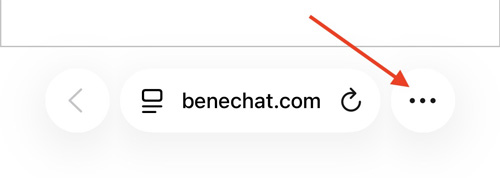
Buka benechat.com/app/ di Safari pada iPhone atau iPad Anda. Ketuk tombol Menu (⋮) atau (⋯).
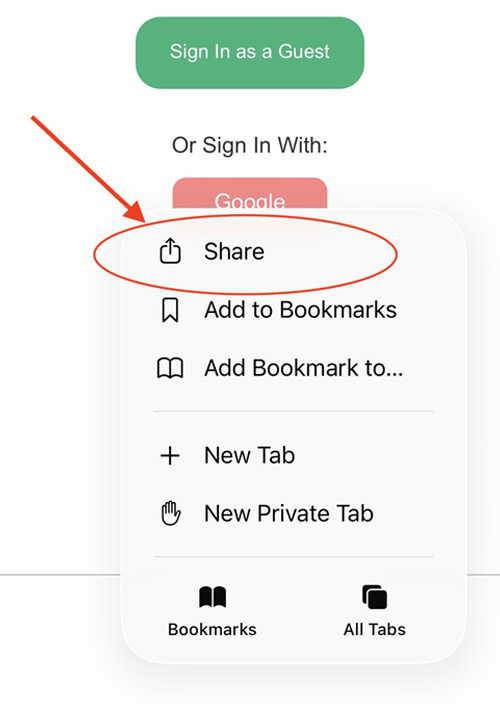
Ketuk tombol Bagikan di bagian bawah layar.
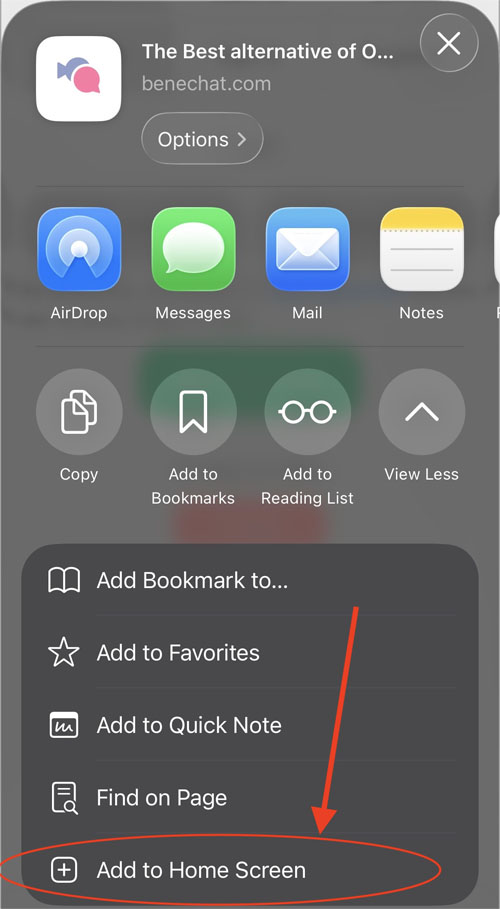
Gulir ke bawah dan pilih Tambah ke Layar Utama.
Ketuk Tambah - aplikasi Benechat akan muncul di layar utama seperti aplikasi biasa.
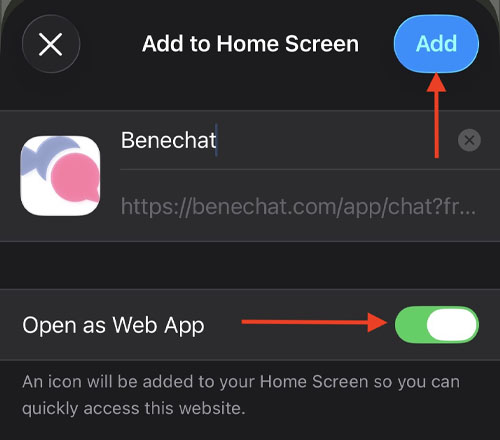
Catatan: Saat pertama kali membuka aplikasi, Anda mungkin perlu masuk kembali ke akun Anda.
Cara menginstal Benechat di Android melalui Google Chrome
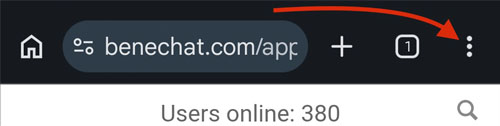
Buka benechat.com/app/ di Chrome pada ponsel Android Anda.
Ketuk menu tiga titik (⋮) di pojok kanan atas.
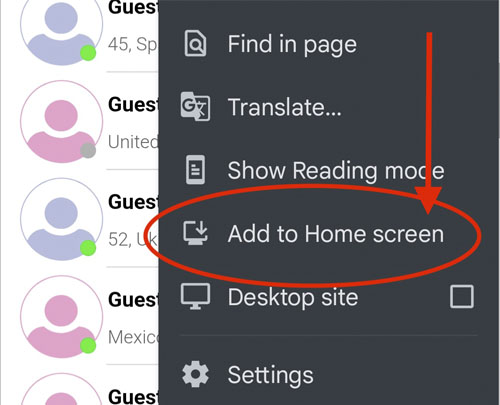
Pilih Tambahkan ke layar utama atau Instal aplikasi.
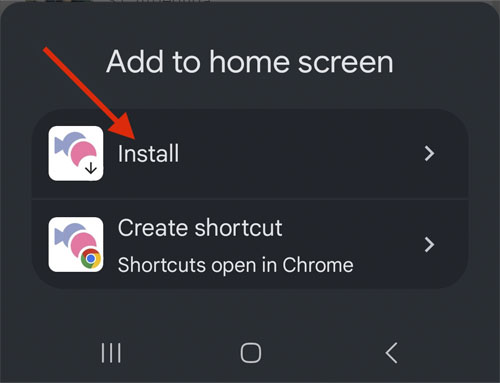
Ketuk Instal atau Tambahkan.
⚠️ Penting: Untuk menerima notifikasi, izinkan notifikasi di tab Pengaturan. Izinkan juga akses ke kamera dan mikrofon saat panggilan pertama Anda. Jika tidak, Anda mungkin akan lebih kesulitan mengaktifkannya nanti.
Jika nantinya Anda perlu mengaktifkan akses kamera atau mikrofon di aplikasi: Pengaturan > Pengaturan > Muat ulang aplikasi dan izinkan akses ke kamera/mikrofon.
Apakah administrator chat dapat menghubungi saya melalui pesan pribadi?
Tidak. Kami tidak pernah menghubungi pengguna melalui pesan pribadi. Kami hanya berkomunikasi melalui chat dukungan atau email. Jika seseorang mengirim pesan pribadi dan mengaku sebagai administrator chat, segera laporkan akunnya.
Apa arti titik status hijau dan abu-abu di profil pengguna?
Titik status hijau berarti pengguna sedang online. Titik status abu-abu berarti pengguna sedang online ketika muncul di daftar Anda, tetapi kini sudah offline.
Ada fitur yang belum tersedia, apa yang harus saya lakukan?
Kami selalu terbuka terhadap saran dan masukan. Jika ada fitur yang belum tersedia di chat, jika Anda punya ide untuk meningkatkan fungsionalitasnya, atau jika Anda sekadar ingin menyampaikan pendapat, hubungi tim dukungan kami.