
よくある質問
- カメラとマイクへのアクセスを許可するには?
- チャットで匿名性を保つには?
- チャットで詐欺ユーザーを見分けるには?
- 「通話やファイル送信をするには、会話を始めてください」とはどういう意味ですか?
- ユーザーをブロックリストに追加するには?
- ユーザーをお気に入りに追加するには?
- 「認証済みアカウント」とはどういう意味ですか?
- ユーザーを通報するには?
- 会話を削除するには?
- アカウントが停止されるのはどのような場合ですか?
- 「相手がビデオ通話を録画する可能性があります」とはどういう意味ですか?
- アカウントの性別が変更されたのはなぜですか?
- メッセージで送信した写真や動画を削除するには?
- 削除したアカウントは復元できますか?
- 連絡先や会話が消えたのはなぜですか?
- スマートフォンやパソコンにBenechatアプリ(PWA)をインストールする方法
- チャット管理者がプライベートメッセージで連絡してくることはありますか?
- プロフィールに表示される緑色や灰色のステータスマークは何を意味しますか?
- 欲しい機能がない場合はどうすればよいですか?
カメラとマイクへのアクセスを許可するには?
ビデオ通話を利用するには、ブラウザによるカメラとマイクへのアクセスを許可する必要があります。手順は、お使いのブラウザやOSによって異なる場合があります。
Google Chrome、Android: 手順を確認する⎘。
Google Chrome、PC: 手順を確認する⎘。
Google Chrome、iOS: 手順を確認する⎘。
Safari、iOS
Safariでは通常、カメラとマイクの使用許可を求めるメッセージが表示されます。「許可」または「キャンセル」を選択できます。

選択したアクセス許可の設定は、サイトを離れるかページを再読み込みするまで有効です。選択を変更するには、ページを再読み込みして、希望する項目を選び直してください。
ページを再読み込みせずにアクセスを許可することもできます。アドレスバーの「AA」アイコンをタップしてWebサイトの設定を開き、カメラとマイクへのアクセスを有効にしてください。

場合によっては、iPhoneの設定でもSafariによるカメラとマイクへのアクセスを許可する必要があります。「設定」->「Safari」->「カメラ」、および「設定」->「Safari」->「マイク」を確認してください。
Google Chrome、Opera、Mozilla Firefox
アドレスバーの鍵アイコンをクリックして、カメラとマイクへのアクセスを許可してください。

チャットで匿名性を保つには?
匿名性を守るため、以下の点を必ず守ることをおすすめします。
- 連絡先などの個人情報は一切公開しないでください。電話番号、メールアドレス、SNSのプロフィール、お住まいの市区町村、そして本名も含まれます。
- 顔を見せないでください。また、信頼できない相手にプライベートメッセージで顔写真を送らないでください。
- 不審なリンクを開かないでください。
- WhatsAppやViberに移って会話を続けないでください。Telegramを使う場合は、電話番号が表示されないよう、ユーザー名が設定されていることを確認してください。
- Facebook、Vkontakte、OdnoklassnikiなどのSNSでは、プライバシー設定を最も厳しく制限してください。
チャットで詐欺ユーザーを見分けるには?
詐欺から身を守るため、以下のルールを守ってください。
- アカウントに「認証済みアカウント」バッジがないユーザーの有料サービスは利用しないでください。
- すぐにメッセージアプリやメールに移って会話を続けようとするユーザーには注意してください。
- ビデオチャット中に、特定のジェスチャーをするか、マイクに向かって話すよう相手にお願いしてみてください。相手がそのお願いに応じた場合にのみ、事前に録画された映像ではないと、より確信を持つことができます。
「通話やファイル送信をするには、会話を始めてください」とはどういう意味ですか?
各ユーザーは通話とファイル送信を制限し、すでに会話が成立している相手からのみ受け付けるように設定できます。会話が成立したとみなされるには、相手から少なくとも2件の返信を受け取る必要があります。それ以外の場合は、次の警告が表示されます。「ファイルを送信する前に、相手と会話を始めてください」。
ユーザーをブロックリストに追加するには?
他のユーザーをブロックリストに追加できるのは、登録済みのユーザーのみです。追加するには、次のボタンをクリックしてください。

ブロックリストに追加したユーザーは、あなたに通話をかけたりメッセージを送ったりできなくなります。ただし、通話の制限はChatrouletteには適用されません。
ブロックリストは設定パネルで確認・管理できます。
ユーザーをお気に入りに追加するには?
ユーザーをお気に入りに追加するには、登録が必要です。お気に入りリストに追加するには、次のボタンをクリックしてください。

ユーザーをお気に入りに追加すると、このリストに登録したユーザーからの通話のみを受け付けるようにアカウントを設定することもできます。
お気に入りリストは設定パネルで確認・管理できます。
「認証済みアカウント」とはどういう意味ですか?
このバッジは、ユーザーが18歳以上であり、性別がプロフィールの表示内容と一致していることを確認済みであることを示します。認証をご希望の場合は、オンラインサポートチームにお問い合わせください。
ユーザーを通報するには?
ユーザーを通報するには、登録が必要です。通報するには、次のボタンをクリックし、該当する通報理由を選択してください。

チャットのルールに違反したユーザーには、アカウントの停止を含むさまざまな制限が課される場合があります。
会話を削除するには?
パソコンで会話を削除するには、リスト内の会話にカーソルを合わせ、次のボタンをクリックしてください。

モバイル端末で会話を削除するには、会話を左にスワイプして「削除」をタップしてください。

会話はあなたの側でのみ削除されます。ただし、新しいメッセージが届くと再び表示されることがあります。会話を完全に削除するには、以下の条件をすべて満たす必要があります。
- 双方が会話を削除すること。
- 一方が会話を削除してから、もう一方が同じ会話を削除するまでの間に、新しいメッセージが届かないこと。
モバイル端末では、複数の会話を選択してまとめて削除できます。
アカウントが停止されるのはどのような場合ですか?
利用規約に従ってチャットをご利用ください。モデレーションチームは、プラットフォームのルールが守られているか常時確認しています。ルールに違反したユーザーには制限が課される場合があり、重大な違反はチャットの永久利用停止につながることがあります。アカウントが停止される主な理由は以下のとおりです。
- スパム、広告メッセージ、または連絡先情報の大量送信。
- 禁止されているファイルのアップロード。
- 偽アカウントの作成。偽アカウントを大量に作成した場合、作成者の本来のアカウントも停止されることがあります!
- 自分の性別について他のユーザーに誤解を与える行為。
- ビデオチャットで偽のWebカメラ映像や録画済みの動画を使用する行為。
- 利用できるのは18歳以上のユーザーのみです。未成年者に関わるコンテンツや会話は禁止されています。
- チャット運営者の事前許可なく有料サービスを提供する行為。
- 1人のユーザーが複数のアカウントを作成する行為。
- 恐喝行為、または他のチャットユーザーの個人情報・写真・動画を拡散する行為。
「相手がビデオ通話を録画する可能性があります」とはどういう意味ですか?
多くの場合、このメッセージは、顔を見せず連絡先を共有しないなど、匿名性を守るよう注意を促すものです。ただし、相手がビデオ通話を録画する可能性が通常より高い場合にも表示されることがあります。このメッセージの表示基準は公開していません。
アカウントの性別が変更されたのはなぜですか?
他のチャットユーザーからの通報に基づき、プロフィールの性別が変更される場合があります。誤って変更されたと思われる場合は、オンラインサポートにお問い合わせください。モデレーターとの短いビデオ通話で性別を確認できます。
メッセージで送信した写真や動画を削除するには?
パソコンの場合: 写真や動画を削除するには、会話内のファイルの左側にあるゴミ箱アイコンをクリックしてください。
モバイル端末の場合: 写真や動画を含むメッセージを長押しし、「削除」を選択してください。
ギャラリーからファイルを削除すると、あなたの側とチャット相手の側の両方で、すべての会話からそのファイルが自動的に削除されます。
削除したアカウントは復元できますか?
いいえ。削除したアカウントと、それに関連するすべてのデータは完全に削除されます。
連絡先や会話が消えたのはなぜですか?
相手がアカウントを削除したか、プラットフォームのルールに違反してアカウントが停止されたためです。また、相手がアカウントを一時的に無効にした場合も、表示されなくなることがあります。アカウントを再び有効にすると、表示も元に戻ります。
スマートフォンやパソコンにBenechatアプリ(PWA)をインストールする方法
すばやいアクセス、全画面でのチャット、リアルタイムの通知を利用するには、スマートフォンやパソコンにBenechatアプリをインストールしましょう。App StoreやGoogle Playからダウンロードする必要はありません。https://benechat.com/app/を開くだけで、数秒でホーム画面に追加できます。
Safariを使ってiPhoneやiPadにBenechatアプリをインストールする方法
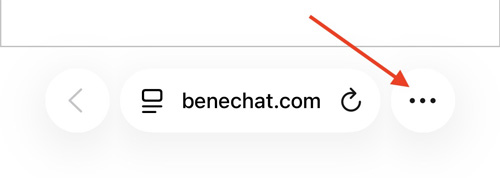
iPhoneまたはiPadのSafariでbenechat.com/app/を開きます。メニューボタン(⋮)または(⋯)をタップしてください。
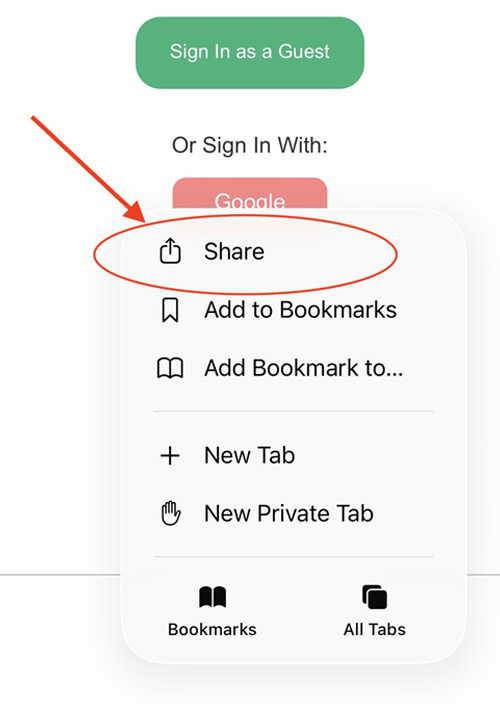
画面下部の共有ボタンをタップします。
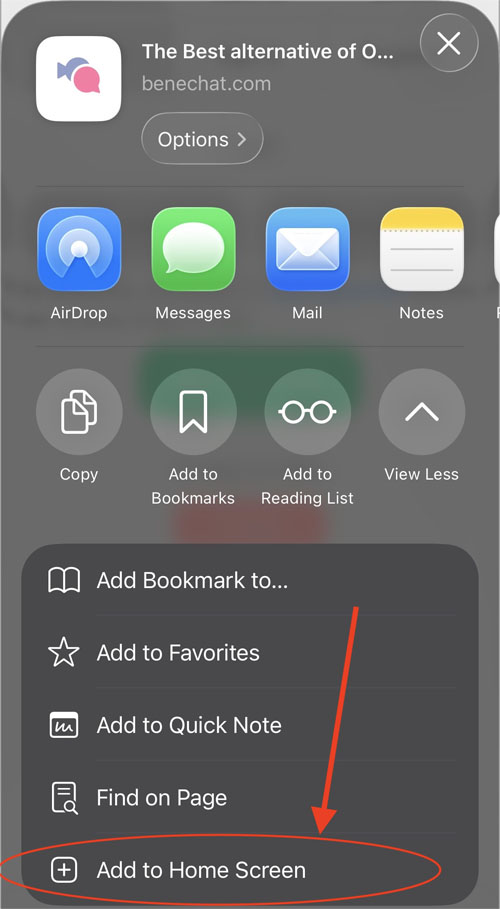
下にスクロールして「ホーム画面に追加」を選択します。
「追加」をタップすると、通常のアプリと同じようにBenechatアプリがホーム画面に表示されます。
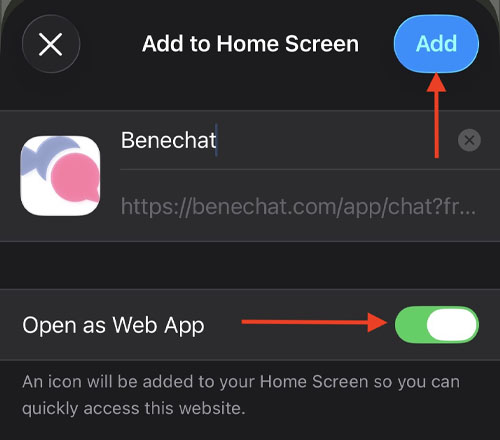
注意: 初めてアプリを開く際に、アカウントへの再ログインが必要になる場合があります。
Google Chromeを使ってAndroidにBenechatをインストールする方法
AndroidスマートフォンのChromeでbenechat.com/app/を開きます。
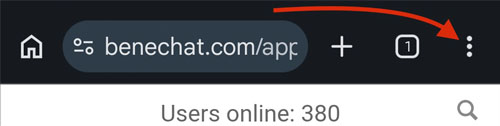
右上の3点メニュー(⋮)をタップします。
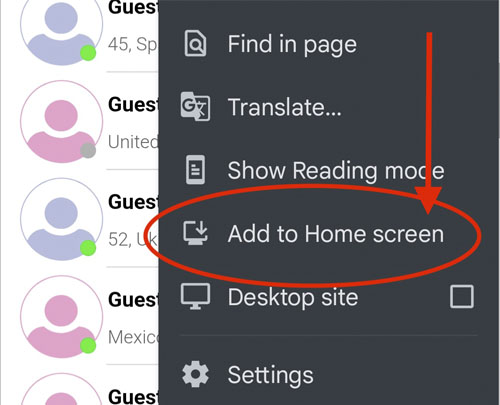
「ホーム画面に追加」または「アプリをインストール」を選択します。
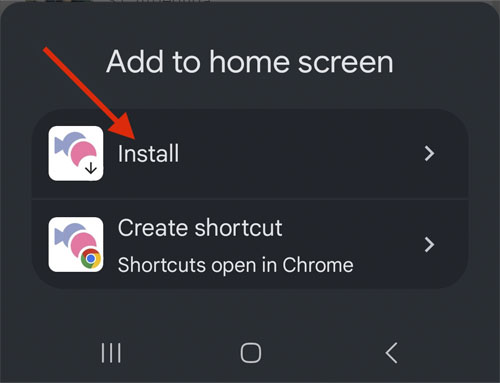
「インストール」または「追加」をタップします。
⚠️ 重要: 通知を受け取るには、「設定」タブで通知を許可してください。また、初めて通話する際に、カメラとマイクへのアクセスも許可してください。許可しないと、後から有効にするための操作が複雑になる場合があります。
後からアプリ内でカメラやマイクへのアクセスを有効にする必要がある場合は、設定 > 設定 > アプリを再読み込みしてカメラ・マイクへのアクセスを許可の順に進んでください。
チャット管理者がプライベートメッセージで連絡してくることはありますか?
いいえ。運営側からユーザーにプライベートメッセージで連絡することは一切ありません。ご連絡はサポートチャットまたはメールでのみ行います。チャット管理者を名乗る相手からプライベートメッセージが届いた場合は、すぐにそのアカウントを通報してください。
プロフィールに表示される緑色や灰色のステータスマークは何を意味しますか?
緑色のステータスマークは、ユーザーが現在オンラインであることを示します。灰色のステータスマークは、リストに表示された時点ではオンラインだったものの、その後オフラインになったことを示します。
欲しい機能がない場合はどうすればよいですか?
ご提案やご意見はいつでも歓迎しています。チャットに欲しい機能がない場合、機能改善のアイデアがある場合、またはご感想をお伝えいただく場合も、サポートチームまでお気軽にご連絡ください。