
Pytania i odpowiedzi
- Jak zezwolić na dostęp do kamery i mikrofonu?
- Jak zachować anonimowość na czacie?
- Jak rozpoznać oszusta na czacie?
- Co oznacza „Rozpocznij rozmowę, aby dzwonić i wysyłać pliki”?
- Jak dodać użytkownika do czarnej listy?
- Jak dodać użytkownika do ulubionych?
- Co oznacza „Konto zweryfikowane”?
- Jak zgłosić użytkownika?
- Jak usuwać rozmowy?
- Dlaczego konto może zostać zablokowane?
- Co oznacza „Użytkownik może nagrywać rozmowę wideo”?
- Dlaczego zmieniono płeć na koncie?
- Jak usunąć zdjęcie lub film wysłany w wiadomości?
- Czy można przywrócić usunięte konto?
- Dlaczego kontakt lub rozmowa zniknęły?
- Jak zainstalować aplikację Benechat (PWA) na telefonie lub komputerze
- Czy administratorzy czatu mogą kontaktować się ze mną przez prywatne wiadomości?
- Co oznaczają zielone i szare kropki statusu na profilach użytkowników?
- Brakuje mi jakiejś funkcji, co zrobić?
Jak zezwolić na dostęp do kamery i mikrofonu?
Aby korzystać z rozmów wideo, musisz zezwolić przeglądarce na dostęp do kamery i mikrofonu. Poszczególne kroki mogą się różnić w zależności od przeglądarki i systemu operacyjnego:
Google Chrome, Android: zobacz instrukcję⎘.
Google Chrome, PC: zobacz instrukcję⎘.
Google Chrome, iOS: zobacz instrukcję⎘.
Safari, iOS
Safari zazwyczaj prosi o zgodę na korzystanie z kamery i mikrofonu. Możesz wybrać jedną z opcji: „Zezwól” lub „Anuluj”.

Po dokonaniu wyboru ustawienie uprawnień obowiązuje do momentu opuszczenia witryny lub ponownego załadowania strony. Jeśli chcesz zmienić swój wybór, po prostu załaduj stronę ponownie i wybierz odpowiednią opcję.
Możesz też zezwolić na dostęp bez ponownego ładowania strony. W tym celu stuknij ikonę „AA” na pasku adresu, otwórz ustawienia witryny i włącz dostęp do kamery i mikrofonu:

W niektórych przypadkach konieczne może być również zezwolenie Safari na dostęp do kamery i mikrofonu w ustawieniach iPhone'a: Ustawienia -> Safari -> Aparat, Ustawienia -> Safari -> Mikrofon.
Google Chrome, Opera i Mozilla Firefox
Kliknij ikonę kłódki na pasku adresu i zezwól na dostęp do kamery i mikrofonu:

Jak zachować anonimowość na czacie?
Aby chronić swoją anonimowość, zdecydowanie zalecamy przestrzeganie tych wskazówek:
- Zachowaj wszystkie swoje dane osobowe i kontaktowe wyłącznie dla siebie: numer telefonu, adres e-mail, profile w mediach społecznościowych, miasto zamieszkania, a nawet prawdziwe imię.
- Nie pokazuj twarzy i nie wysyłaj zdjęć, na których ją widać, w prywatnych wiadomościach do osób, którym nie ufasz.
- Nie otwieraj podejrzanych linków.
- Nie przenoś rozmowy do WhatsApp ani Viber. W Telegram upewnij się, że masz ustawioną nazwę użytkownika, aby Twój numer telefonu nie był widoczny.
- Korzystaj z najbardziej restrykcyjnych ustawień prywatności w serwisach społecznościowych, takich jak Facebook, Vkontakte i Odnoklassniki.
Jak rozpoznać oszusta na czacie?
Aby chronić się przed oszustami, przestrzegaj tych zasad:
- Nie korzystaj z płatnych usług oferowanych przez użytkowników, których konto nie ma oznaczenia „Konto zweryfikowane”.
- Unikaj użytkowników, którzy od razu proponują przeniesienie rozmowy do komunikatora lub kontakt przez e-mail.
- Podczas rozmowy wideo poproś użytkownika o wykonanie konkretnego gestu lub powiedzenie czegoś do mikrofonu. Dopiero gdy użytkownik zareaguje na Twoją prośbę, możesz mieć większą pewność, że nie oglądasz wcześniej nagranego filmu.
Co oznacza „Rozpocznij rozmowę, aby dzwonić i wysyłać pliki”?
Każdy użytkownik może ograniczyć możliwość dzwonienia i wysyłania plików wyłącznie do osób, z którymi nawiązał już rozmowę. Pamiętaj, że aby rozmowa została uznana za aktywną, musisz otrzymać co najmniej dwie wiadomości w odpowiedzi. W przeciwnym razie zobaczysz następujący komunikat: „Rozpocznij rozmowę z użytkownikiem, zanim wyślesz pliki”.
Jak dodać użytkownika do czarnej listy?
Tylko zarejestrowani użytkownicy mogą dodawać inne osoby do czarnej listy. Aby dodać użytkownika do czarnej listy, kliknij poniższy przycisk:

Użytkownicy z Twojej czarnej listy nie mogą do Ciebie dzwonić ani wysyłać Ci wiadomości. Ograniczenia połączeń nie dotyczą Chatroulette.
Swoją czarną listę możesz przeglądać i edytować w panelu ustawień.
Jak dodać użytkownika do ulubionych?
Aby dodawać użytkowników do ulubionych, musisz mieć zarejestrowane konto. Aby dodać użytkownika do listy ulubionych, kliknij poniższy przycisk:

Po dodaniu użytkowników do ulubionych możesz również ustawić swoje konto tak, aby przyjmować połączenia wyłącznie od osób z tej listy.
Listę ulubionych możesz przeglądać i edytować w panelu ustawień.
Co oznacza „Konto zweryfikowane”?
To oznaczenie potwierdza, że użytkownik ma co najmniej 18 lat, a jego płeć jest zgodna z informacjami wyświetlanymi w profilu. Aby poprosić o weryfikację, skontaktuj się z naszym zespołem pomocy online.
Jak zgłosić użytkownika?
Aby zgłosić użytkownika, musisz mieć zarejestrowane konto. Aby wysłać zgłoszenie, kliknij poniższy przycisk i wybierz odpowiedni powód zgłoszenia:

Użytkownicy naruszający zasady czatu mogą zostać objęci różnymi ograniczeniami, w tym blokadą konta.
Jak usuwać rozmowy?
Aby usunąć rozmowę na komputerze, najedź kursorem na rozmowę na liście i kliknij poniższy przycisk:

Aby usunąć rozmowę na urządzeniu mobilnym, przesuń ją w lewo i stuknij „Usuń”:

Rozmowa zostaje usunięta tylko po Twojej stronie. Może jednak pojawić się ponownie, jeśli otrzymasz nowe wiadomości. Rozmowę można trwale usunąć tylko po spełnieniu następujących warunków:
- Każdy z uczestników usunie rozmowę.
- Między usunięciem rozmowy przez jednego uczestnika a jej usunięciem przez drugiego nie pojawią się żadne nowe wiadomości.
Na urządzeniu mobilnym możesz zaznaczyć kilka rozmów i usunąć je wszystkie naraz.
Dlaczego konto może zostać zablokowane?
Zdecydowanie zalecamy korzystanie z czatu zgodnie z regulaminem. Nasz zespół moderatorów stale czuwa nad przestrzeganiem zasad platformy. Użytkownicy, którzy je naruszają, mogą zostać objęci ograniczeniami, a poważne naruszenia mogą skutkować trwałym zakazem korzystania z czatu. Najczęstsze powody blokady konta to:
- Spam, wiadomości reklamowe lub masowe rozpowszechnianie danych kontaktowych.
- Przesyłanie niedozwolonych plików.
- Tworzenie fałszywych kont. W przypadku masowego tworzenia fałszywych kont prawdziwe konto użytkownika również może zostać zablokowane!
- Wprowadzanie użytkowników w błąd co do swojej płci.
- Używanie fałszywych kamer internetowych lub wcześniej nagranych filmów na czacie wideo.
- Dostęp jest dozwolony wyłącznie dla użytkowników, którzy ukończyli 18 lat. Wszelkie treści lub dyskusje dotyczące osób niepełnoletnich są zabronione.
- Oferowanie płatnych usług bez uprzedniej zgody administracji czatu.
- Tworzenie wielu kont przez jednego użytkownika.
- Szantaż lub rozpowszechnianie danych osobowych, zdjęć bądź filmów innych użytkowników czatu.
Co oznacza „Użytkownik może nagrywać rozmowę wideo”?
W większości przypadków ten komunikat przypomina o konieczności ochrony swojej anonimowości: nie pokazuj twarzy i nie udostępniaj danych kontaktowych. W niektórych sytuacjach prawdopodobieństwo, że użytkownik nagra rozmowę wideo, może być jednak większe. Kryteria wyświetlania tego komunikatu nie są ujawniane.
Dlaczego zmieniono płeć na koncie?
Płeć w profilu może zostać zmieniona na podstawie zgłoszeń od innych użytkowników czatu. Jeśli uważasz, że płeć w Twoim profilu została zmieniona przez pomyłkę, skontaktuj się z pomocą online, aby potwierdzić swoją płeć podczas krótkiej rozmowy wideo z moderatorem.
Jak usunąć zdjęcie lub film wysłany w wiadomości?
Na komputerze: Aby usunąć zdjęcie lub film, kliknij ikonę kosza po lewej stronie pliku w rozmowie.
Na urządzeniu mobilnym: Naciśnij i przytrzymaj wiadomość zawierającą zdjęcie lub film, a następnie wybierz „Usuń”.
Gdy usuwasz pliki ze swojej galerii, są one automatycznie usuwane ze wszystkich rozmów, zarówno po Twojej stronie, jak i po stronie Twojego rozmówcy.
Czy można przywrócić usunięte konto?
Nie. Usunięte konto i wszystkie powiązane z nim dane są kasowane bezpowrotnie.
Dlaczego kontakt lub rozmowa zniknęły?
Użytkownik usunął swoje konto lub został zablokowany za naruszenie zasad platformy. Konto użytkownika może też zniknąć, jeśli zostanie przez niego dezaktywowane. Pojawi się ponownie, gdy użytkownik je reaktywuje.
Jak zainstalować aplikację Benechat (PWA) na telefonie lub komputerze
Aby zyskać szybszy dostęp, czat na pełnym ekranie i natychmiastowe powiadomienia, zainstaluj aplikację Benechat na telefonie lub komputerze. Nie musisz pobierać jej z App Store ani Google Play - wystarczy otworzyć https://benechat.com/app/ i w kilka sekund dodać ją do ekranu początkowego.
Jak zainstalować aplikację Benechat na iPhonie i iPadzie przez Safari
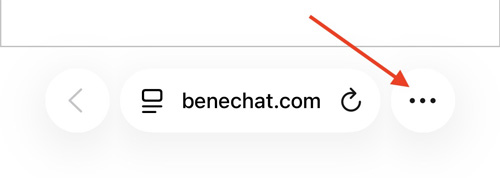
Otwórz benechat.com/app/ w Safari na iPhonie lub iPadzie. Stuknij przycisk menu (⋮) lub (⋯).
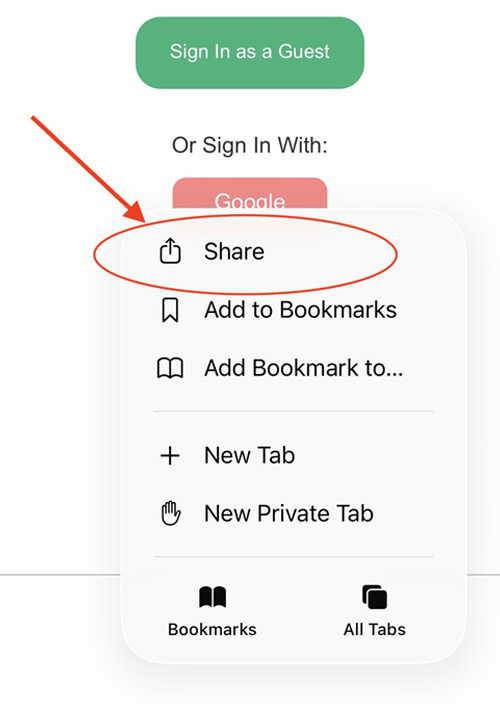
Stuknij przycisk Udostępnij u dołu ekranu.
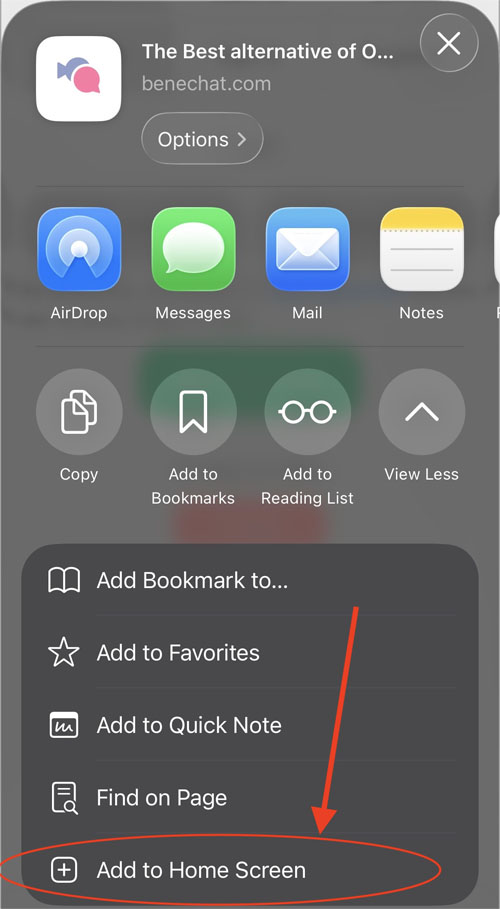
Przewiń w dół i wybierz Do ekranu początkowego.
Stuknij Dodaj - aplikacja Benechat pojawi się na ekranie początkowym jak zwykła aplikacja.
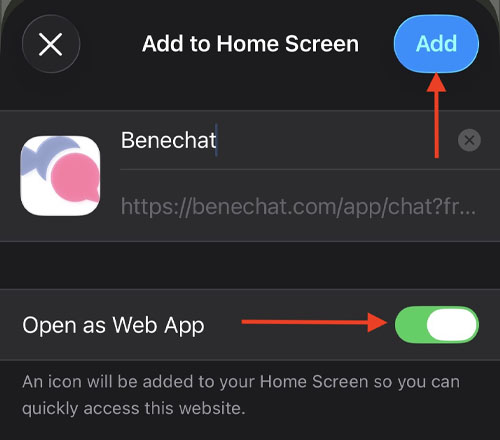
Uwaga: Przy pierwszym uruchomieniu aplikacji może być konieczne ponowne zalogowanie się na konto.
Jak zainstalować Benechat na Androidzie przez Google Chrome
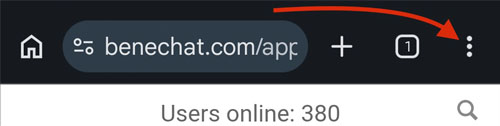
Otwórz benechat.com/app/ w Chrome na telefonie z Androidem.
Stuknij menu z trzema kropkami (⋮) w prawym górnym rogu.
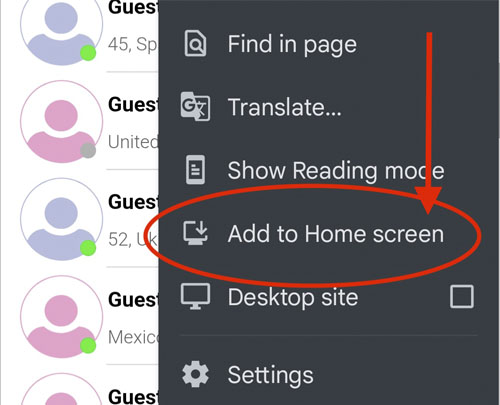
Wybierz Dodaj do ekranu głównego lub Zainstaluj aplikację.
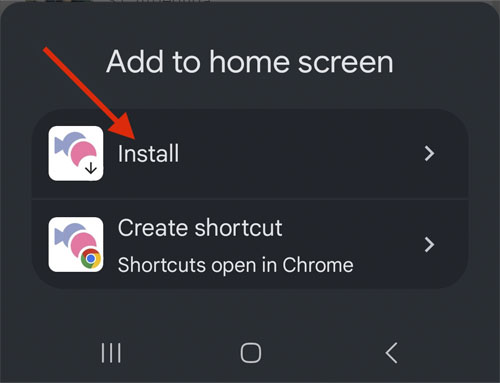
Stuknij Zainstaluj lub Dodaj.
⚠️ Ważne: Aby otrzymywać powiadomienia, zezwól na nie w zakładce Ustawienia. Podczas pierwszej rozmowy zezwól również na dostęp do kamery i mikrofonu. W przeciwnym razie późniejsze włączenie tych uprawnień może być trudniejsze.
Jeśli później zechcesz włączyć dostęp do kamery lub mikrofonu w aplikacji: Ustawienia > Ustawienia > Załaduj aplikację ponownie i zezwól na dostęp do kamery/mikrofonu.
Czy administratorzy czatu mogą kontaktować się ze mną przez prywatne wiadomości?
Nie. Nigdy nie kontaktujemy się z użytkownikami przez prywatne wiadomości. Komunikujemy się wyłącznie przez czat pomocy lub e-mail. Jeśli ktoś napisze do Ciebie prywatnie, podając się za administratora czatu, natychmiast zgłoś jego konto.
Co oznaczają zielone i szare kropki statusu na profilach użytkowników?
Zielona kropka statusu oznacza, że użytkownik jest obecnie online. Szara kropka statusu oznacza, że użytkownik był online, gdy pojawił się na Twojej liście, ale od tego czasu przeszedł w tryb offline.
Brakuje mi jakiejś funkcji, co zrobić?
Zawsze jesteśmy otwarci na sugestie i opinie. Jeśli na czacie brakuje jakiejś funkcji, masz pomysły na ulepszenie jego działania lub po prostu chcesz podzielić się swoją opinią, skontaktuj się z naszym zespołem pomocy.