
Întrebări și răspunsuri
- Cum permit accesul la cameră și microfon?
- Cum îmi pot păstra anonimatul pe chat?
- Cum pot recunoaște un escroc pe chat?
- Ce înseamnă "Începe o conversație pentru a efectua apeluri și a trimite fișiere"?
- Cum adaug un utilizator pe lista neagră?
- Cum adaug un utilizator la favorite?
- Ce înseamnă "Cont aprobat"?
- Cum raportez un utilizator?
- Cum șterg conversațiile?
- De ce poate fi blocat un cont?
- Ce înseamnă "Utilizatorul poate înregistra apelul video"?
- De ce a fost schimbat genul din cont?
- Cum șterg o fotografie sau un videoclip trimis într-un mesaj?
- Poate fi recuperat un cont șters?
- De ce a dispărut un contact sau o conversație?
- Cum instalezi aplicația Benechat (PWA) pe telefon sau computer
- Administratorii chatului mă pot contacta prin mesaje private?
- Ce înseamnă punctele de stare verzi și gri de pe profilurile utilizatorilor?
- Lipsește o funcție. Ce ar trebui să fac?
Cum permit accesul la cameră și microfon?
Pentru a folosi apelurile video, trebuie să permiți browserului să acceseze camera și microfonul. Pașii pot diferi în funcție de browser și de sistemul de operare:
Google Chrome, Android: vezi instrucțiunile⎘.
Google Chrome, PC: vezi instrucțiunile⎘.
Google Chrome, iOS: vezi instrucțiunile⎘.
Safari, iOS
Safari solicită de obicei permisiunea de a folosi camera și microfonul. Poți alege una dintre opțiuni: "Permite" sau "Anulează".

După ce faci alegerea, setarea permisiunii rămâne valabilă până când părăsești site-ul sau reîncarci pagina. Dacă vrei să îți schimbi alegerea, reîncarcă pagina și selectează din nou opțiunea dorită.
Poți permite accesul și fără să reîncarci pagina. Pentru aceasta, atinge pictograma "AA" din bara de adrese, deschide configurările site-ului și permite accesul la cameră și microfon:

În unele cazuri, poate fi necesar să permiți accesul Safari la cameră și microfon și din configurările iPhone-ului: Configurări -> Safari -> Cameră, Configurări -> Safari -> Microfon.
Google Chrome, Opera și Mozilla Firefox
Apasă pe pictograma lacătului din bara de adrese și permite accesul la cameră și microfon:

Cum îmi pot păstra anonimatul pe chat?
Pentru a-ți proteja anonimatul, îți recomandăm cu tărie să urmezi aceste sfaturi:
- Păstrează strict confidențiale toate datele personale și de contact: numărul de telefon, adresa de e-mail, profilurile de pe rețelele sociale, orașul în care locuiești și chiar numele tău real.
- Nu îți arăta fața și nu trimite fotografii în care ți se vede fața prin mesaje private persoanelor în care nu ai încredere.
- Nu deschide linkuri suspecte.
- Nu continua conversația pe WhatsApp sau Viber. Pe Telegram, asigură-te că ai setat un nume de utilizator, astfel încât numărul tău de telefon să nu fie vizibil.
- Folosește cele mai stricte setări de confidențialitate pe rețelele sociale precum Facebook, Vkontakte și Odnoklassniki.
Cum pot recunoaște un escroc pe chat?
Pentru a te proteja de escroci, respectă aceste reguli:
- Nu folosi servicii contra cost oferite de utilizatori ale căror conturi nu au insigna "Cont aprobat".
- Evită utilizatorii care îți cer imediat să continuați conversația pe o aplicație de mesagerie sau prin e-mail.
- În timpul unui chat video, cere-i utilizatorului să facă un anumit gest sau să vorbească la microfon. Doar dacă răspunde solicitării tale poți avea mai multă siguranță că nu este vorba despre un videoclip preînregistrat.
Ce înseamnă "Începe o conversație pentru a efectua apeluri și a trimite fișiere"?
Fiecare utilizator poate restricționa apelurile și trimiterea fișierelor, permițându-le doar utilizatorilor cu care a început deja o conversație. Reține că, pentru ca o conversație să fie considerată activă, trebuie să primești cel puțin două mesaje de răspuns. În caz contrar, vei vedea următorul avertisment: "Începe o conversație cu utilizatorul înainte de a trimite fișiere".
Cum adaug un utilizator pe lista neagră?
Doar utilizatorii înregistrați pot adăuga alți utilizatori pe lista neagră. Pentru a adăuga un utilizator pe lista neagră, apasă pe următorul buton:

Utilizatorii de pe lista ta neagră nu te pot apela și nu îți pot trimite mesaje. Restricțiile privind apelurile nu se aplică în Chatroulette.
Poți vizualiza și gestiona lista neagră din panoul de setări.
Cum adaug un utilizator la favorite?
Trebuie să ai un cont pentru a adăuga utilizatori la favorite. Pentru a adăuga un utilizator în lista ta de favorite, apasă pe următorul buton:

După ce adaugi utilizatori la favorite, poți configura contul să accepte apeluri doar de la utilizatorii din această listă.
Poți vizualiza și gestiona lista de favorite din panoul de setări.
Ce înseamnă "Cont aprobat"?
Această insignă confirmă că utilizatorul are cel puțin 18 ani și că genul său corespunde informațiilor afișate în profil. Pentru a solicita verificarea, contactează echipa noastră de asistență online.
Cum raportez un utilizator?
Trebuie să ai un cont pentru a raporta un utilizator. Pentru a trimite o raportare, apasă pe următorul buton și selectează tipul de reclamație potrivit:

Utilizatorii care încalcă regulile chatului pot fi supuși diverselor restricții, inclusiv blocării contului.
Cum șterg conversațiile?
Pentru a șterge o conversație de pe computer, treci cursorul peste conversația din listă și apasă pe următorul buton:

Pentru a șterge o conversație de pe un dispozitiv mobil, glisează conversația spre stânga și atinge "Șterge":

Conversația este ștearsă doar pentru tine. Totuși, aceasta poate reapărea dacă primești mesaje noi. O conversație poate fi ștearsă definitiv doar atunci când sunt îndeplinite următoarele condiții:
- Fiecare participant șterge conversația.
- Nu sosesc mesaje noi între momentul în care un participant șterge conversația și momentul în care celălalt participant face același lucru.
Pe mobil, poți selecta mai multe conversații și le poți șterge pe toate deodată.
De ce poate fi blocat un cont?
Îți recomandăm cu tărie să folosești chatul în conformitate cu termenii acordului de utilizare. Echipa noastră de moderare monitorizează constant respectarea regulilor platformei. Utilizatorii care încalcă aceste reguli pot fi supuși unor restricții, iar încălcările grave pot duce la interzicerea permanentă a accesului la chat. Cele mai frecvente motive pentru blocarea conturilor sunt:
- Spam, mesaje publicitare sau distribuirea în masă a datelor de contact.
- Încărcarea fișierelor interzise.
- Crearea conturilor false. În cazurile în care sunt create conturi false în masă, poate fi blocat și contul real al utilizatorului!
- Inducerea în eroare a utilizatorilor cu privire la genul tău.
- Folosirea camerelor web false sau a videoclipurilor preînregistrate în chatul video.
- Accesul este permis doar utilizatorilor cu vârsta de cel puțin 18 ani. Orice conținut sau discuție care implică minori este interzisă.
- Oferirea de servicii contra cost fără permisiunea prealabilă a administrației chatului.
- Crearea mai multor conturi pentru un singur utilizator.
- Șantajul sau distribuirea datelor personale, a fotografiilor ori a videoclipurilor altor utilizatori ai chatului.
Ce înseamnă "Utilizatorul poate înregistra apelul video"?
În cele mai multe cazuri, acest mesaj îți amintește că trebuie să îți protejezi anonimatul: nu îți arăta fața și nu divulga date de contact. Totuși, în unele cazuri, probabilitatea ca utilizatorul să înregistreze apelul video poate fi mai mare. Criteriile pe baza cărora este afișat acest mesaj nu sunt dezvăluite.
De ce a fost schimbat genul din cont?
Genul din profil poate fi schimbat pe baza reclamațiilor primite de la alți utilizatori ai chatului. Dacă crezi că genul din profilul tău a fost schimbat din greșeală, contactează serviciul de asistență online pentru a-ți confirma genul printr-un scurt apel video cu un moderator.
Cum șterg o fotografie sau un videoclip trimis într-un mesaj?
Pe computer: Pentru a șterge o fotografie sau un videoclip, apasă pe pictograma coșului de gunoi din stânga fișierului din conversație.
Pe mobil: Apasă lung pe mesajul care conține fotografia sau videoclipul, apoi selectează "Șterge".
Când ștergi fișiere din galerie, acestea sunt eliminate automat din toate conversațiile, atât pentru tine, cât și pentru partenerul tău de chat.
Poate fi recuperat un cont șters?
Nu. Un cont șters și toate datele asociate acestuia sunt șterse definitiv.
De ce a dispărut un contact sau o conversație?
Utilizatorul și-a șters contul sau a fost blocat pentru încălcarea regulilor platformei. Contul unui utilizator poate dispărea și dacă acesta îl dezactivează. Va reapărea după ce utilizatorul își reactivează contul.
Cum instalezi aplicația Benechat (PWA) pe telefon sau computer
Pentru acces mai rapid, chat pe ecran complet și notificări instantanee, instalează aplicația Benechat pe telefon sau computer. Nu trebuie să o descarci din App Store sau Google Play - deschide pur și simplu https://benechat.com/app/ și adaug-o pe ecranul principal în câteva secunde.
Cum instalezi aplicația Benechat pe iPhone și iPad prin Safari
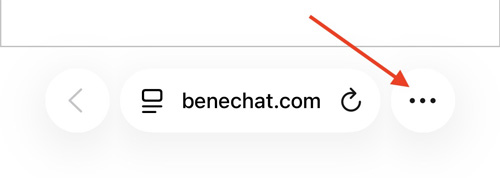
Deschide benechat.com/app/ în Safari pe iPhone sau iPad. Atinge butonul Meniu (⋮) sau (⋯).
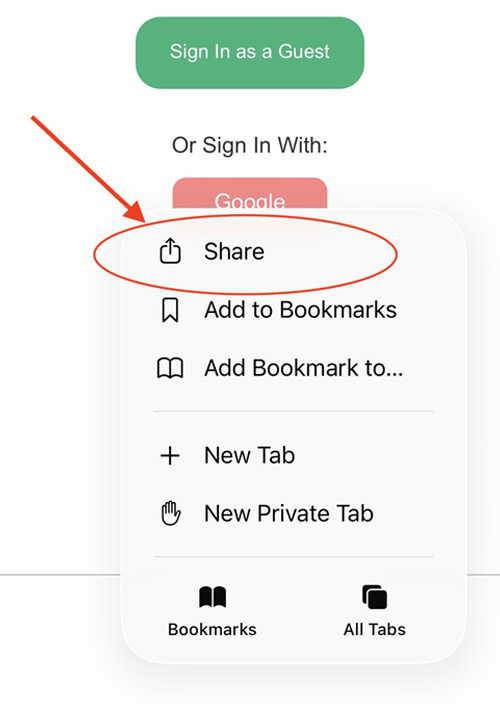
Atinge butonul Partajare din partea de jos a ecranului.
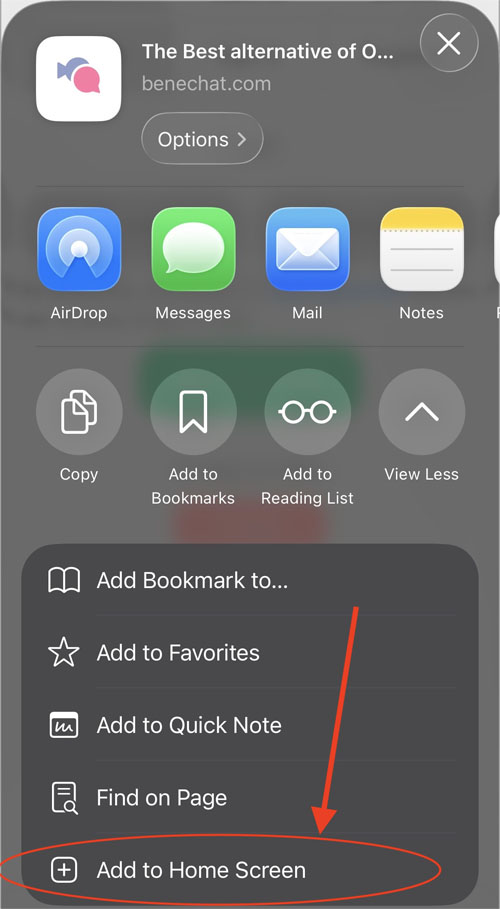
Derulează în jos și selectează Adăugați la ecranul principal.
Atinge Adăugați - aplicația Benechat va apărea pe ecranul principal ca o aplicație obișnuită.
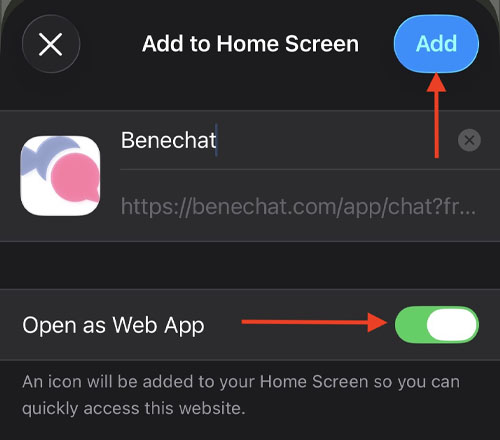
Notă: Când deschizi aplicația pentru prima dată, poate fi necesar să te conectezi din nou la cont.
Cum instalezi Benechat pe Android prin Google Chrome
Deschide benechat.com/app/ în Chrome pe telefonul tău Android.
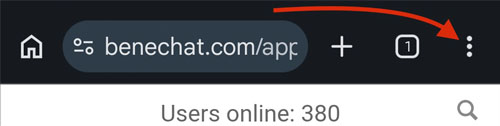
Atinge meniul cu trei puncte (⋮) din colțul din dreapta sus.
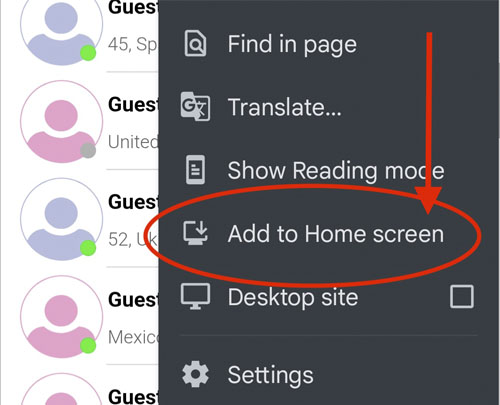
Selectează Adaugă pe ecranul de pornire sau Instalează aplicația.
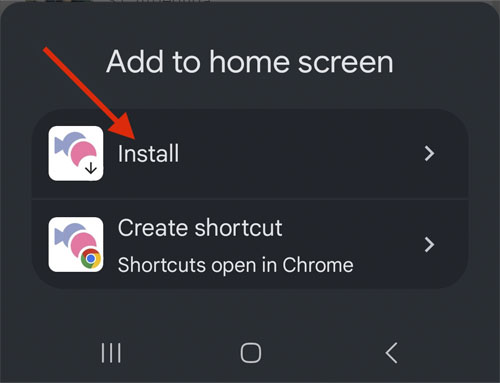
Atinge Instalează sau Adaugă.
⚠️ Important: Pentru a primi notificări, permite-le din fila Setări. Permite și accesul la cameră și microfon în timpul primului apel. În caz contrar, activarea acestora ulterior poate fi mai dificilă.
Dacă ulterior trebuie să permiți accesul la cameră sau microfon în aplicație: Setări > Setări > Reîncarcă aplicația și permite accesul la cameră/microfon.
Administratorii chatului mă pot contacta prin mesaje private?
Nu. Nu contactăm niciodată utilizatorii prin mesaje private. Comunicăm doar prin chatul de asistență sau prin e-mail. Dacă cineva îți trimite un mesaj privat pretinzând că este administrator al chatului, raportează imediat contul respectiv.
Ce înseamnă punctele de stare verzi și gri de pe profilurile utilizatorilor?
Un punct de stare verde înseamnă că utilizatorul este online în acest moment. Un punct de stare gri înseamnă că utilizatorul era online când a apărut în lista ta, dar între timp s-a deconectat.
Lipsește o funcție. Ce ar trebui să fac?
Suntem mereu deschiși la sugestii și feedback. Dacă din chat lipsește o funcție, dacă ai idei pentru îmbunătățirea funcționalității sau dacă pur și simplu vrei să ne împărtășești părerea, contactează echipa noastră de asistență.