
Sorular ve cevaplar
- Kamera ve mikrofon erişimine nasıl izin verebilirim?
- Sohbette nasıl anonim kalabilirim?
- Sohbette bir dolandırıcıyı nasıl fark edebilirim?
- "Arama yapmak ve dosya göndermek için sohbet başlatın" ne anlama geliyor?
- Bir kullanıcıyı kara listeye nasıl ekleyebilirim?
- Bir kullanıcıyı favorilere nasıl ekleyebilirim?
- "Hesap onaylandı" ne anlama geliyor?
- Bir kullanıcıyı nasıl şikayet edebilirim?
- Sohbetleri nasıl silebilirim?
- Bir hesap neden engellenebilir?
- "Kullanıcı görüntülü aramayı kaydedebilir" ne anlama geliyor?
- Hesabımdaki cinsiyet bilgisi neden değiştirildi?
- Mesajla gönderilen bir fotoğrafı veya videoyu nasıl silebilirim?
- Silinen bir hesap geri getirilebilir mi?
- Bir kişi veya sohbet neden kayboldu?
- Benechat uygulaması (PWA) telefonunuza veya bilgisayarınıza nasıl yüklenir?
- Sohbet yöneticileri benimle özel mesaj yoluyla iletişime geçebilir mi?
- Kullanıcıların profillerindeki yeşil ve gri durum noktaları ne anlama geliyor?
- Bir özellik eksik, ne yapmalıyım?
Kamera ve mikrofon erişimine nasıl izin verebilirim?
Görüntülü arama yapabilmek için tarayıcınızın kamera ve mikrofonunuza erişmesine izin vermeniz gerekir. Adımlar, tarayıcınıza ve işletim sisteminize göre değişebilir:
Google Chrome, Android: talimatlara bakın⎘.
Google Chrome, PC: talimatlara bakın⎘.
Google Chrome, iOS: talimatlara bakın⎘.
Safari, iOS
Safari genellikle kamera ve mikrofon kullanımı için izin ister. Şu seçeneklerden birini seçebilirsiniz: "İzin Ver" veya "İptal".

Seçiminizi yaptıktan sonra izin ayarı, siteden ayrılana veya sayfayı yeniden yükleyene kadar geçerli kalır. Seçiminizi değiştirmek isterseniz sayfayı yeniden yükleyip istediğiniz seçeneği tekrar seçmeniz yeterlidir.
Sayfayı yeniden yüklemeden de erişime izin verebilirsiniz. Bunun için adres çubuğundaki "AA" simgesine dokunun, web sitesi ayarlarını açın ve kamera ile mikrofon erişimini etkinleştirin:

Bazı durumlarda iPhone ayarlarınızdan da Safari'nin kamera ve mikrofona erişmesine izin vermeniz gerekebilir: Ayarlar -> Safari -> Kamera, Ayarlar -> Safari -> Mikrofon.
Google Chrome, Opera ve Mozilla Firefox
Adres çubuğundaki kilit simgesine tıklayın ve kamera ile mikrofon erişimine izin verin:

Sohbette nasıl anonim kalabilirim?
Anonimliğinizi korumak için şu önerilere uymanızı önemle tavsiye ederiz:
- Tüm kişisel iletişim bilgilerinizi kesinlikle gizli tutun: telefon numaranız, e-posta adresiniz, sosyal medya profilleriniz, yaşadığınız şehir ve hatta gerçek adınız.
- Yüzünüzü göstermeyin ve güvenmediğiniz kişilere özel mesajlarda yüzünüzün göründüğü fotoğraflar göndermeyin.
- Şüpheli bağlantıları açmayın.
- Sohbete WhatsApp veya Viber üzerinden devam etmeyin. Telegram'da telefon numaranızın görünmemesi için bir kullanıcı adı belirlediğinizden emin olun.
- Facebook, Vkontakte ve Odnoklassniki gibi sosyal ağlarda en sıkı gizlilik ayarlarını kullanın.
Sohbette bir dolandırıcıyı nasıl fark edebilirim?
Kendinizi dolandırıcılardan korumak için şu kurallara uyun:
- Hesabında "Hesap onaylandı" rozeti bulunmayan kullanıcıların sunduğu ücretli hizmetlerden yararlanmayın.
- Sohbete hemen bir mesajlaşma uygulaması veya e-posta üzerinden devam etmek isteyen kullanıcılardan uzak durun.
- Görüntülü sohbet sırasında kullanıcıdan belirli bir hareket yapmasını veya mikrofona konuşmasını isteyin. Ancak kullanıcı isteğinize karşılık verirse görüntünün önceden kaydedilmiş bir video olmadığından daha emin olabilirsiniz.
"Arama yapmak ve dosya göndermek için sohbet başlatın" ne anlama geliyor?
Her kullanıcı, arama ve dosya gönderme özelliklerini yalnızca daha önce sohbet ettiği kullanıcılarla sınırlayabilir. Bir sohbetin aktif sayılması için karşı taraftan en az iki yanıt mesajı almanız gerektiğini unutmayın. Aksi takdirde şu uyarıyı görürsünüz: "Dosya göndermeden önce kullanıcıyla sohbet başlatın".
Bir kullanıcıyı kara listeye nasıl ekleyebilirim?
Yalnızca kayıtlı kullanıcılar diğer kullanıcıları kara listeye ekleyebilir. Bir kullanıcıyı kara listeye eklemek için şu düğmeye tıklayın:

Kara listenizdeki kullanıcılar sizi arayamaz veya size mesaj gönderemez. Arama kısıtlamaları Chatroulette için geçerli değildir.
Kara listenizi ayarlar panelinden görüntüleyebilir ve yönetebilirsiniz.
Bir kullanıcıyı favorilere nasıl ekleyebilirim?
Kullanıcıları favorilere eklemek için kayıtlı olmanız gerekir. Bir kullanıcıyı favori listenize eklemek için şu düğmeye tıklayın:

Kullanıcıları favorilere ekleyerek hesabınızı yalnızca bu listedeki kullanıcılardan gelen aramaları kabul edecek şekilde de ayarlayabilirsiniz.
Favori listenizi ayarlar panelinden görüntüleyebilir ve yönetebilirsiniz.
"Hesap onaylandı" ne anlama geliyor?
Bu rozet, kullanıcının en az 18 yaşında olduğunu ve cinsiyetinin profilinde gösterilen bilgilerle eşleştiğini doğrular. Doğrulama talebinde bulunmak için lütfen çevrimiçi destek ekibimizle iletişime geçin.
Bir kullanıcıyı nasıl şikayet edebilirim?
Bir kullanıcıyı şikayet etmek için kayıtlı olmanız gerekir. Şikayet göndermek için şu düğmeye tıklayın ve uygun şikayet türünü seçin:

Sohbet kurallarını ihlal eden kullanıcılar, hesaplarının engellenmesi dahil çeşitli kısıtlamalarla karşılaşabilir.
Sohbetleri nasıl silebilirim?
Bilgisayarda bir sohbeti silmek için listedeki sohbetin üzerine fareyle gelin ve şu düğmeye tıklayın:

Mobil cihazda bir sohbeti silmek için sohbeti sola kaydırın ve "Sil" seçeneğine dokunun:

Sohbet yalnızca sizin tarafınızda silinir. Ancak yeni mesajlar gelirse tekrar görünebilir. Bir sohbet yalnızca şu koşullar sağlandığında kalıcı olarak silinebilir:
- Her iki katılımcı da sohbeti silmelidir.
- Bir katılımcının sohbeti sildiği an ile diğer katılımcının aynı işlemi yaptığı an arasında yeni mesaj gelmemelidir.
Mobil cihazlarda birden fazla sohbet seçip hepsini tek seferde silebilirsiniz.
Bir hesap neden engellenebilir?
Sohbeti kullanıcı sözleşmesinin koşullarına uygun şekilde kullanmanızı önemle tavsiye ederiz. Moderasyon ekibimiz platform kurallarına uyulup uyulmadığını sürekli denetler. Bu kuralları ihlal eden kullanıcılara kısıtlamalar uygulanabilir; ciddi ihlaller ise sohbetten kalıcı olarak yasaklanmaya yol açabilir. Hesapların engellenmesinin en yaygın nedenleri şunlardır:
- Spam, reklam mesajları veya iletişim bilgilerinin toplu olarak paylaşılması.
- Yasaklı dosyaların yüklenmesi.
- Sahte hesaplar oluşturulması. Çok sayıda sahte hesap oluşturulması durumunda gerçek kullanıcının hesabı da engellenebilir!
- Cinsiyetiniz hakkında kullanıcıları yanıltmanız.
- Görüntülü sohbette sahte web kameraları veya önceden kaydedilmiş videolar kullanılması.
- Erişim yalnızca 18 yaş ve üzeri kullanıcılarla sınırlıdır. Reşit olmayan kişileri içeren her türlü içerik veya konuşma yasaktır.
- Sohbet yönetiminden önceden izin almadan ücretli hizmetler sunulması.
- Tek bir kullanıcı için birden fazla hesap oluşturulması.
- Şantaj yapılması veya diğer sohbet kullanıcılarının kişisel verilerinin, fotoğraflarının ya da videolarının dağıtılması.
"Kullanıcı görüntülü aramayı kaydedebilir" ne anlama geliyor?
Çoğu durumda bu mesaj, anonimliğinizi korumanız gerektiğini hatırlatır: yüzünüzü göstermeyin ve iletişim bilgilerinizi paylaşmayın. Ancak bazı durumlarda kullanıcının görüntülü aramayı kaydetme olasılığı daha yüksek olabilir. Bu mesajın hangi kriterlere göre gösterildiği açıklanmaz.
Hesabımdaki cinsiyet bilgisi neden değiştirildi?
Profilinizdeki cinsiyet bilgisi, diğer sohbet kullanıcılarından gelen şikayetlere göre değiştirilebilir. Profilinizdeki cinsiyet bilgisinin yanlışlıkla değiştirildiğini düşünüyorsanız bir moderatörle kısa bir görüntülü arama yaparak cinsiyetinizi doğrulamak için çevrimiçi destek hizmetiyle iletişime geçin.
Mesajla gönderilen bir fotoğrafı veya videoyu nasıl silebilirim?
Bilgisayarda: Bir fotoğrafı veya videoyu silmek için sohbette dosyanın solundaki çöp kutusu simgesine tıklayın.
Mobil cihazda: Fotoğrafı veya videoyu içeren mesaja basılı tutun, ardından "Sil" seçeneğini seçin.
Galerinizden dosya sildiğinizde bu dosyalar hem sizin hem de sohbet ettiğiniz kişinin tarafında tüm sohbetlerden otomatik olarak kaldırılır.
Silinen bir hesap geri getirilebilir mi?
Hayır. Silinen hesap ve onunla ilişkili tüm veriler kalıcı olarak silinir.
Bir kişi veya sohbet neden kayboldu?
Kullanıcı hesabını silmiş veya platform kurallarını ihlal ettiği için engellenmiş olabilir. Kullanıcının hesabı, hesabını devre dışı bırakması durumunda da kaybolabilir. Hesabını yeniden etkinleştirdiğinde tekrar görünür.
Benechat uygulaması (PWA) telefonunuza veya bilgisayarınıza nasıl yüklenir?
Daha hızlı erişim, tam ekran sohbet ve anlık bildirimler için Benechat uygulamasını telefonunuza veya bilgisayarınıza yükleyin. App Store veya Google Play'den indirmenize gerek yok; https://benechat.com/app/ adresini açıp birkaç saniye içinde ana ekranınıza eklemeniz yeterli.
Benechat uygulaması Safari üzerinden iPhone ve iPad'e nasıl yüklenir?
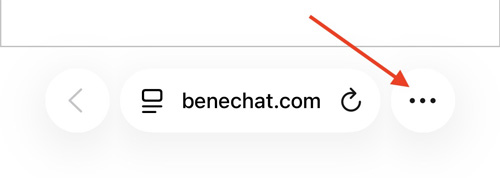
iPhone veya iPad'inizde Safari'den benechat.com/app/ adresini açın. Menü (⋮) veya (⋯) düğmesine dokunun.
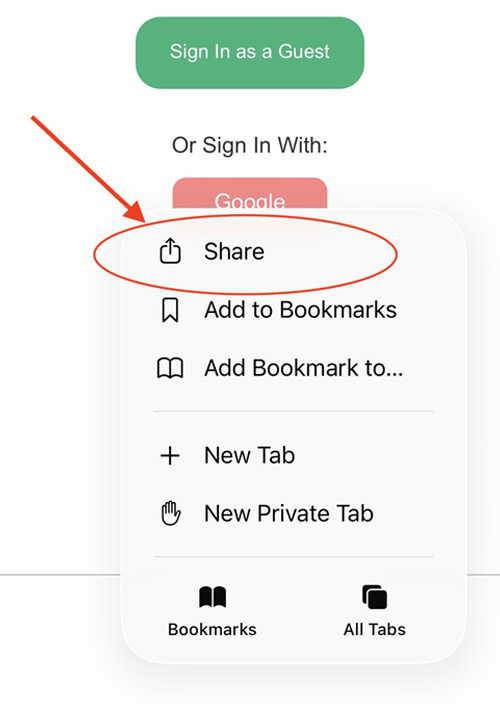
Ekranın altındaki Paylaş düğmesine dokunun.
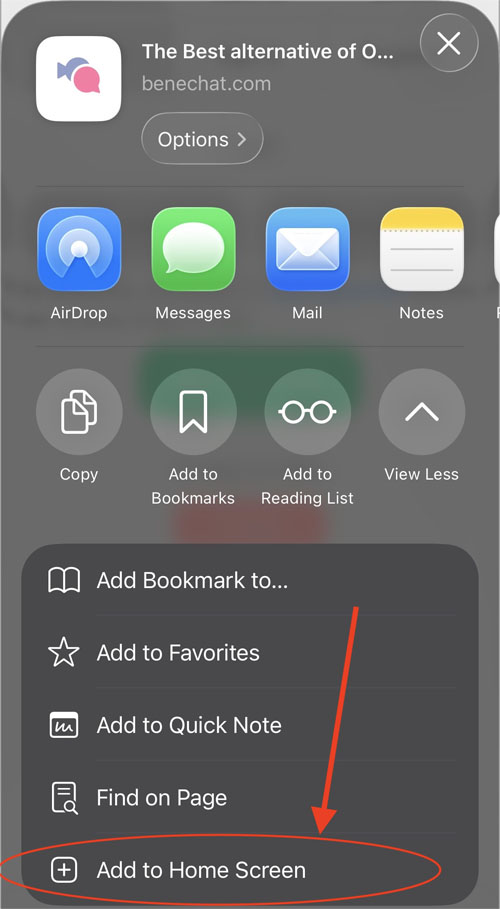
Aşağı kaydırın ve Ana Ekrana Ekle seçeneğini seçin.
Ekle'ye dokunun; Benechat uygulaması, normal bir uygulama gibi ana ekranınızda görünecektir.
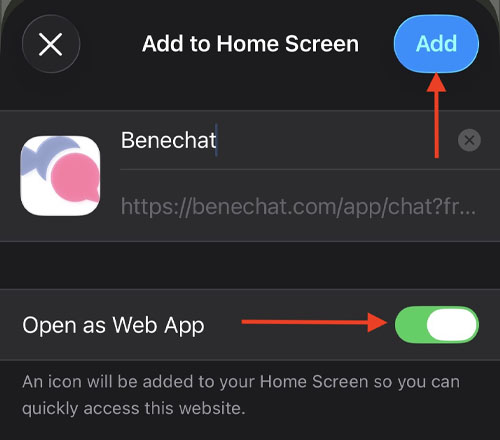
Not: Uygulamayı ilk kez açtığınızda hesabınıza yeniden giriş yapmanız gerekebilir.
Benechat, Google Chrome üzerinden Android'e nasıl yüklenir?
Android telefonunuzda Chrome'dan benechat.com/app/ adresini açın.
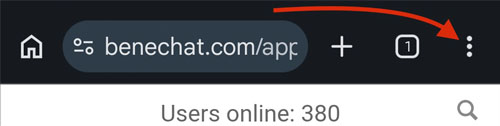
Sağ üst köşedeki üç noktalı menüye (⋮) dokunun.
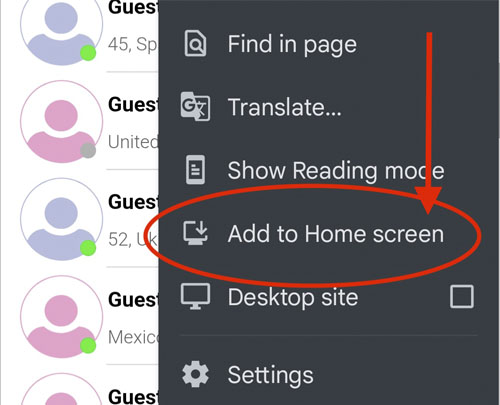
Ana ekrana ekle veya Uygulamayı yükle seçeneğini seçin.
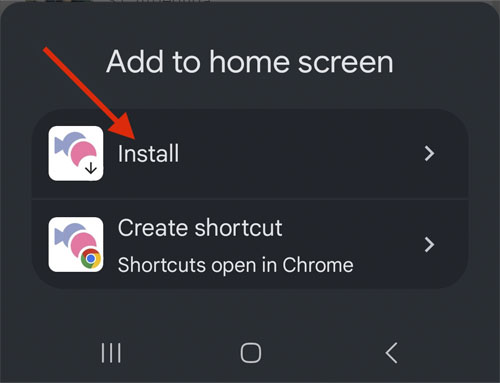
Yükle veya Ekle'ye dokunun.
⚠️ Önemli: Bildirim almak için Ayarlar sekmesinden bildirimlere izin verin. Ayrıca ilk aramanız sırasında kamera ve mikrofon erişimine izin verin. Aksi takdirde bu izinleri daha sonra etkinleştirmek zor olabilir.
Daha sonra uygulamada kamera veya mikrofon erişimini etkinleştirmeniz gerekirse: Ayarlar > Ayarlar > Uygulamayı yeniden yükleyin ve kamera/mikrofon erişimine izin verin.
Sohbet yöneticileri benimle özel mesaj yoluyla iletişime geçebilir mi?
Hayır. Kullanıcılarla asla özel mesaj yoluyla iletişime geçmeyiz. Yalnızca destek sohbeti veya e-posta üzerinden iletişim kurarız. Birisi size özel mesaj gönderip sohbet yöneticisi olduğunu iddia ederse lütfen hesabını hemen şikayet edin.
Kullanıcıların profillerindeki yeşil ve gri durum noktaları ne anlama geliyor?
Yeşil durum noktası, kullanıcının şu anda çevrimiçi olduğu anlamına gelir. Gri durum noktası ise kullanıcının listenizde göründüğünde çevrimiçi olduğunu, ancak daha sonra çevrimdışı olduğunu gösterir.
Bir özellik eksik, ne yapmalıyım?
Öneri ve geri bildirimlerinize her zaman açığız. Sohbette eksik olduğunu düşündüğünüz bir özellik varsa, işlevleri geliştirmek için fikirleriniz varsa veya yalnızca görüşünüzü paylaşmak istiyorsanız destek ekibimizle iletişime geçin.