
Preguntas y respuestas
- ¿Cómo permito el acceso a la cámara y al micrófono?
- ¿Cómo puedo mantener el anonimato en el chat?
- ¿Cómo puedo detectar a un estafador en el chat?
- ¿Qué significa "Inicia una conversación para hacer llamadas y enviar archivos"?
- ¿Cómo añado a un usuario a la lista de bloqueados?
- ¿Cómo añado a un usuario a favoritos?
- ¿Qué significa "Cuenta verificada"?
- ¿Cómo denuncio a un usuario?
- ¿Cómo elimino conversaciones?
- ¿Por qué se puede bloquear una cuenta?
- ¿Qué significa "El usuario puede grabar la videollamada"?
- ¿Por qué se ha cambiado el género de mi cuenta?
- ¿Cómo elimino una foto o un vídeo enviado en un mensaje?
- ¿Se puede recuperar una cuenta eliminada?
- ¿Por qué ha desaparecido un contacto o una conversación?
- Cómo instalar la aplicación de Benechat (PWA) en tu móvil u ordenador
- ¿Pueden los administradores del chat contactarme por mensaje privado?
- ¿Qué significan los puntos de estado verdes y grises en los perfiles de los usuarios?
- Falta una función, ¿qué puedo hacer?
¿Cómo permito el acceso a la cámara y al micrófono?
Para hacer videollamadas, debes permitir que tu navegador acceda a la cámara y al micrófono. Los pasos pueden variar según el navegador y el sistema operativo:
Google Chrome, Android: consulta las instrucciones⎘.
Google Chrome, PC: consulta las instrucciones⎘.
Google Chrome, iOS: consulta las instrucciones⎘.
Safari, iOS
Safari suele pedir permiso para usar la cámara y el micrófono. Puedes elegir una de estas opciones: "Permitir" o "Cancelar".

Una vez que elijas una opción, el permiso se mantendrá hasta que salgas del sitio o recargues la página. Si quieres cambiar tu elección, solo tienes que recargar la página y volver a seleccionar la opción que necesites.
También puedes permitir el acceso sin recargar la página. Para ello, toca el icono "AA" en la barra de direcciones, abre la configuración del sitio web y habilita el acceso a la cámara y al micrófono:

En algunos casos, también tendrás que permitir que Safari acceda a la cámara y al micrófono en los ajustes de tu iPhone: Ajustes -> Safari -> Cámara, Ajustes -> Safari -> Micrófono.
Google Chrome, Opera y Mozilla Firefox
Haz clic en el icono del candado en la barra de direcciones y permite el acceso a la cámara y al micrófono:

¿Cómo puedo mantener el anonimato en el chat?
Para proteger tu anonimato, te recomendamos encarecidamente seguir estos consejos:
- Mantén todos tus datos personales y de contacto en la más estricta privacidad: tu número de teléfono, dirección de correo electrónico, perfiles en redes sociales, la ciudad donde vives e incluso tu nombre real.
- No muestres tu rostro ni envíes fotos en las que se vea tu cara por mensaje privado a personas en las que no confíes.
- No abras enlaces sospechosos.
- No continúes la conversación en WhatsApp o Viber. En Telegram, asegúrate de tener configurado un nombre de usuario para que tu número de teléfono no sea visible.
- Utiliza la configuración de privacidad más estricta en redes sociales como Facebook, Vkontakte y Odnoklassniki.
¿Cómo puedo detectar a un estafador en el chat?
Para protegerte de los estafadores, sigue estas reglas:
- No utilices servicios de pago ofrecidos por usuarios cuya cuenta no tenga la insignia "Cuenta verificada".
- Evita a los usuarios que te pidan de inmediato continuar la conversación por una aplicación de mensajería o por correo electrónico.
- Durante un videochat, pide al usuario que haga un gesto concreto o que hable por el micrófono. Solo si responde a tu petición podrás tener más seguridad de que no se trata de un vídeo pregrabado.
¿Qué significa "Inicia una conversación para hacer llamadas y enviar archivos"?
Cada usuario puede restringir las llamadas y el envío de archivos para que solo estén disponibles para aquellos con quienes ya haya establecido una conversación. Ten en cuenta que, para que una conversación se considere activa, debes recibir al menos dos mensajes de respuesta. De lo contrario, verás el siguiente aviso: "Inicia una conversación con el usuario antes de enviar archivos".
¿Cómo añado a un usuario a la lista de bloqueados?
Solo los usuarios registrados pueden añadir a otros usuarios a la lista de bloqueados. Para añadir a un usuario a esta lista, haz clic en el siguiente botón:

Los usuarios de tu lista de bloqueados no pueden llamarte ni enviarte mensajes. Las restricciones de llamadas no se aplican a Chatroulette.
Puedes consultar y gestionar tu lista de bloqueados en el panel de ajustes.
¿Cómo añado a un usuario a favoritos?
Debes registrarte para añadir usuarios a favoritos. Para añadir a un usuario a tu lista de favoritos, haz clic en el siguiente botón:

Al añadir usuarios a favoritos, también puedes configurar tu cuenta para aceptar llamadas únicamente de los usuarios de esta lista.
Puedes consultar y gestionar tu lista de favoritos en el panel de ajustes.
¿Qué significa "Cuenta verificada"?
Esta insignia confirma que el usuario tiene al menos 18 años y que su género coincide con la información que aparece en su perfil. Para solicitar la verificación, ponte en contacto con nuestro equipo de asistencia en línea.
¿Cómo denuncio a un usuario?
Debes registrarte para denunciar a un usuario. Para enviar una denuncia, haz clic en el siguiente botón y selecciona el tipo de denuncia correspondiente:

Los usuarios que incumplan las normas del chat pueden estar sujetos a distintas restricciones, incluido el bloqueo de su cuenta.
¿Cómo elimino conversaciones?
Para eliminar una conversación desde un ordenador, sitúa el cursor sobre ella en la lista y haz clic en el siguiente botón:

Para eliminar una conversación desde un dispositivo móvil, deslízala hacia la izquierda y toca "Eliminar":

La conversación se elimina solo para ti. Sin embargo, puede volver a aparecer si llegan nuevos mensajes. Una conversación solo se puede eliminar de forma permanente cuando se cumplen las siguientes condiciones:
- Ambos participantes eliminan la conversación.
- No llegan nuevos mensajes entre el momento en que un participante elimina la conversación y el momento en que el otro hace lo mismo.
En el móvil, puedes seleccionar varias conversaciones y eliminarlas todas a la vez.
¿Por qué se puede bloquear una cuenta?
Te recomendamos encarecidamente utilizar el chat de acuerdo con las condiciones del acuerdo de usuario. Nuestro equipo de moderación supervisa constantemente el cumplimiento de las normas de la plataforma. Los usuarios que las incumplan pueden estar sujetos a restricciones, y las infracciones graves pueden dar lugar a una expulsión permanente del chat. Los motivos más comunes de bloqueo de cuentas son:
- Spam, mensajes publicitarios o difusión masiva de datos de contacto.
- Subir archivos prohibidos.
- Crear cuentas falsas. En caso de creación masiva de cuentas falsas, ¡también se puede bloquear la cuenta real del usuario!
- Engañar a otros usuarios sobre tu género.
- Usar cámaras web falsas o vídeos pregrabados en el videochat.
- El acceso está limitado a usuarios de 18 años o más. Se prohíbe cualquier contenido o conversación que involucre a menores.
- Ofrecer servicios de pago sin autorización previa de la administración del chat.
- Crear varias cuentas para un mismo usuario.
- Extorsionar o difundir datos personales, fotos o vídeos de otros usuarios del chat.
¿Qué significa "El usuario puede grabar la videollamada"?
En la mayoría de los casos, este mensaje es un recordatorio de que debes proteger tu anonimato: no muestres tu rostro ni compartas datos de contacto. Sin embargo, en algunos casos, la probabilidad de que el usuario grabe la videollamada puede ser mayor. Los criterios por los que se muestra este mensaje no se hacen públicos.
¿Por qué se ha cambiado el género de mi cuenta?
El género del perfil puede modificarse en función de las denuncias recibidas de otros usuarios del chat. Si crees que el género de tu perfil se ha cambiado por error, ponte en contacto con el servicio de asistencia en línea para confirmarlo mediante una breve videollamada con un moderador.
¿Cómo elimino una foto o un vídeo enviado en un mensaje?
En el ordenador: Para eliminar una foto o un vídeo, haz clic en el icono de la papelera que aparece a la izquierda del archivo en la conversación.
En el móvil: Mantén pulsado el mensaje que contiene la foto o el vídeo y selecciona "Eliminar".
Cuando eliminas archivos de tu galería, se borran automáticamente de todas las conversaciones, tanto para ti como para la persona con la que chateas.
¿Se puede recuperar una cuenta eliminada?
No. Una cuenta eliminada y todos los datos asociados a ella se borran de forma permanente.
¿Por qué ha desaparecido un contacto o una conversación?
El usuario ha eliminado su cuenta o ha sido bloqueado por incumplir las normas de la plataforma. La cuenta de un usuario también puede desaparecer si la desactiva. Volverá a aparecer cuando la reactive.
Cómo instalar la aplicación de Benechat (PWA) en tu móvil u ordenador
Para disfrutar de un acceso más rápido, chat a pantalla completa y notificaciones instantáneas, instala la aplicación de Benechat en tu móvil u ordenador. No necesitas descargarla de App Store ni de Google Play: solo tienes que abrir https://benechat.com/app/ y añadirla a tu pantalla de inicio en unos segundos.
Cómo instalar la aplicación de Benechat en iPhone y iPad desde Safari
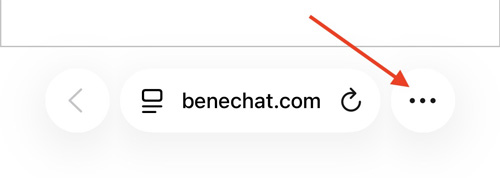
Abre benechat.com/app/ en Safari en tu iPhone o iPad. Toca el botón de menú (⋮) o (⋯).
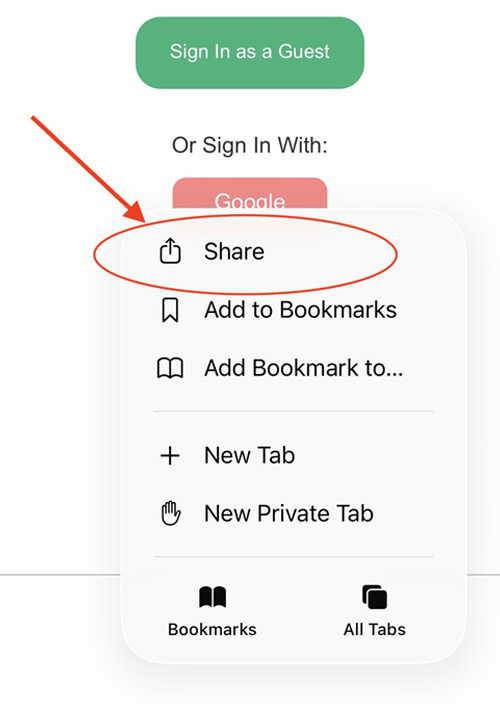
Toca el botón Compartir en la parte inferior de la pantalla.
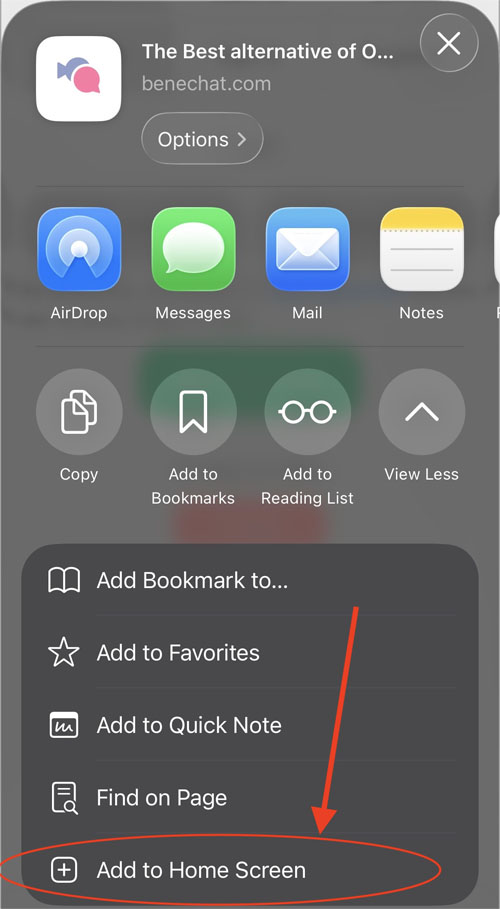
Desplázate hacia abajo y selecciona Añadir a pantalla de inicio.
Toca Añadir: la aplicación de Benechat aparecerá en tu pantalla de inicio como cualquier otra aplicación.
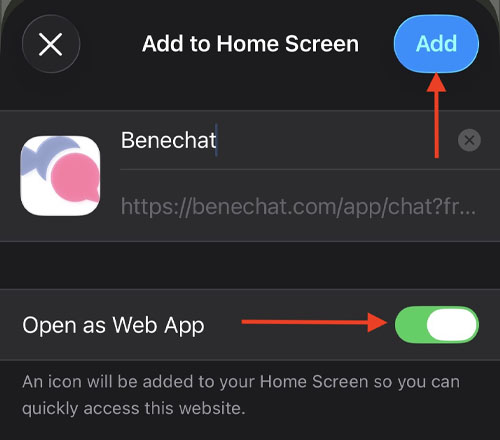
Nota: Al abrir la aplicación por primera vez, puede que tengas que volver a iniciar sesión en tu cuenta.
Cómo instalar Benechat en Android desde Google Chrome
Abre benechat.com/app/ en Chrome en tu móvil Android.
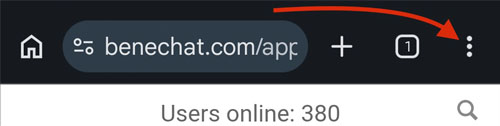
Toca el menú de tres puntos (⋮) en la esquina superior derecha.
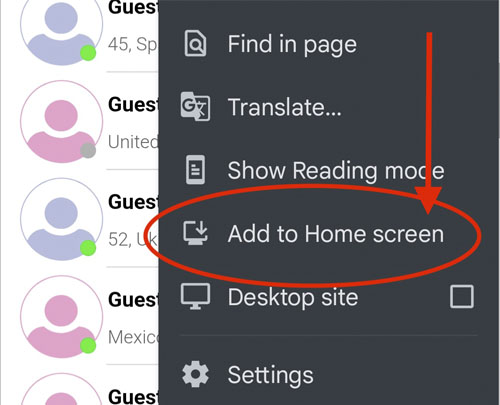
Selecciona Añadir a pantalla de inicio o Instalar aplicación.
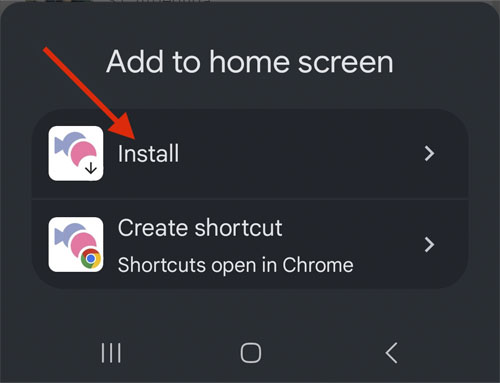
Toca Instalar o Añadir.
⚠️ Importante: Para recibir notificaciones, permite su envío en la pestaña Ajustes. Permite también el acceso a la cámara y al micrófono durante tu primera llamada. De lo contrario, puede resultar más difícil habilitarlos después.
Si más adelante necesitas habilitar el acceso a la cámara o al micrófono en la aplicación: Ajustes > Ajustes > Recarga la aplicación y permite el acceso a la cámara y al micrófono.
¿Pueden los administradores del chat contactarme por mensaje privado?
No. Nunca contactamos con los usuarios por mensaje privado. Solo nos comunicamos a través del chat de asistencia o por correo electrónico. Si alguien te escribe en privado afirmando ser administrador del chat, denuncia su cuenta de inmediato.
¿Qué significan los puntos de estado verdes y grises en los perfiles de los usuarios?
Un punto de estado verde significa que el usuario está en línea en ese momento. Un punto de estado gris significa que el usuario estaba en línea cuando apareció en tu lista, pero se ha desconectado desde entonces.
Falta una función, ¿qué puedo hacer?
Siempre estamos abiertos a sugerencias y comentarios. Si falta alguna función en el chat, tienes ideas para mejorar su funcionamiento o simplemente quieres compartir tu opinión, ponte en contacto con nuestro equipo de asistencia.