
שאלות ותשובות
- איך מאפשרים גישה למצלמה ולמיקרופון?
- איך שומרים על אנונימיות בצ'אט?
- איך מזהים נוכלים בצ'אט?
- מה פירוש ההודעה "התחילו שיחה כדי להתקשר ולשלוח קבצים"?
- איך מוסיפים משתמש לרשימת החסומים?
- איך מוסיפים משתמש למועדפים?
- מה פירוש התג "חשבון מאומת"?
- איך מדווחים על משתמש?
- איך מוחקים שיחות?
- מאילו סיבות חשבון עלול להיחסם?
- מה פירוש ההודעה "המשתמש עשוי להקליט את שיחת הווידאו"?
- מדוע שונה המגדר בחשבון?
- איך מוחקים תמונה או סרטון שנשלחו בהודעה?
- האם אפשר לשחזר חשבון שנמחק?
- מדוע איש קשר או שיחה נעלמו?
- איך מתקינים את אפליקציית Benechat (PWA) בטלפון או במחשב
- האם מנהלי הצ'אט יכולים לפנות אליי בהודעות פרטיות?
- מה המשמעות של נקודות הסטטוס הירוקות והאפורות בפרופילים של משתמשים?
- חסרה אפשרות מסוימת, מה עושים?
איך מאפשרים גישה למצלמה ולמיקרופון?
כדי להשתמש בשיחות וידאו, יש לאפשר לדפדפן גישה למצלמה ולמיקרופון. השלבים עשויים להשתנות בהתאם לדפדפן ולמערכת ההפעלה:
Google Chrome, Android: לצפייה בהוראות⎘.
Google Chrome, מחשב: לצפייה בהוראות⎘.
Google Chrome, iOS: לצפייה בהוראות⎘.
Safari, iOS
בדרך כלל, Safari מבקש הרשאה לשימוש במצלמה ובמיקרופון. אפשר לבחור באחת מהאפשרויות: "אפשר" או "ביטול".

לאחר הבחירה, הגדרת ההרשאה נשארת בתוקף עד ליציאה מהאתר או לטעינה מחדש של הדף. כדי לשנות את הבחירה, פשוט טענו מחדש את הדף ובחרו שוב באפשרות הרצויה.
אפשר גם לאפשר גישה בלי לטעון מחדש את הדף. לשם כך, הקישו על הסמל "AA" בשורת הכתובת, פתחו את הגדרות האתר ואפשרו גישה למצלמה ולמיקרופון:

במקרים מסוימים, ייתכן שתצטרכו לאפשר ל-Safari גישה למצלמה ולמיקרופון גם בהגדרות ה-iPhone: הגדרות -> Safari -> מצלמה, הגדרות -> Safari -> מיקרופון.
Google Chrome, Opera ו-Mozilla Firefox
לחצו על סמל המנעול בשורת הכתובת ואפשרו גישה למצלמה ולמיקרופון:

איך שומרים על אנונימיות בצ'אט?
כדי לשמור על האנונימיות שלכם, אנו ממליצים בחום לפעול לפי העצות הבאות:
- שמרו על פרטיותם של כל הפרטים האישיים ופרטי הקשר שלכם: מספר הטלפון, כתובת האימייל, הפרופילים ברשתות החברתיות, עיר המגורים ואפילו השם האמיתי שלכם.
- אל תחשפו את פניכם ואל תשלחו תמונות שבהן רואים את פניכם בהודעות פרטיות לאנשים שאינכם סומכים עליהם.
- אל תפתחו קישורים חשודים.
- אל תמשיכו את השיחה ב-WhatsApp או ב-Viber. ב-Telegram, ודאו שהגדרתם שם משתמש כדי שמספר הטלפון שלכם לא יהיה גלוי.
- השתמשו בהגדרות הפרטיות המחמירות ביותר ברשתות חברתיות כמו Facebook, Vkontakte ו-Odnoklassniki.
איך מזהים נוכלים בצ'אט?
כדי להגן על עצמכם מפני נוכלים, הקפידו על הכללים הבאים:
- אל תשתמשו בשירותים בתשלום שמציעים משתמשים שבחשבונם לא מופיע התג "חשבון מאומת".
- הימנעו ממשתמשים שמבקשים מיד להמשיך את השיחה באפליקציית מסרים או באימייל.
- במהלך שיחת וידאו, בקשו מהמשתמש לבצע מחווה מסוימת או לדבר למיקרופון. רק אם המשתמש נענה לבקשה שלכם, תוכלו להיות בטוחים יותר שלא מדובר בסרטון שהוקלט מראש.
מה פירוש ההודעה "התחילו שיחה כדי להתקשר ולשלוח קבצים"?
כל משתמש יכול להגביל שיחות ושליחת קבצים כך שיהיו זמינים רק למשתמשים שכבר נוצרה איתם שיחה. שימו לב: כדי ששיחה תיחשב פעילה, עליכם לקבל לפחות שתי הודעות תשובה. אחרת, תופיע האזהרה הבאה: "התחילו שיחה עם המשתמש לפני שליחת קבצים".
איך מוסיפים משתמש לרשימת החסומים?
רק משתמשים רשומים יכולים להוסיף משתמשים אחרים לרשימת החסומים. כדי להוסיף משתמש לרשימת החסומים, לחצו על הכפתור הבא:

משתמשים ברשימת החסומים שלכם אינם יכולים להתקשר אליכם או לשלוח לכם הודעות. הגבלות השיחות אינן חלות על Chatroulette.
אפשר לצפות ברשימת החסומים ולנהל אותה בחלונית ההגדרות.
איך מוסיפים משתמש למועדפים?
כדי להוסיף משתמשים למועדפים, יש להירשם לאתר. כדי להוסיף משתמש לרשימת המועדפים שלכם, לחצו על הכפתור הבא:

לאחר הוספת משתמשים למועדפים, תוכלו גם להגדיר את החשבון שלכם כך שיקבל שיחות רק ממשתמשים ברשימה זו.
אפשר לצפות ברשימת המועדפים ולנהל אותה בחלונית ההגדרות.
מה פירוש התג "חשבון מאומת"?
התג מאשר שגיל המשתמש הוא 18 ומעלה ושמגדרו תואם למידע המוצג בפרופיל שלו. כדי לבקש אימות, פנו לצוות התמיכה המקוון שלנו.
איך מדווחים על משתמש?
כדי לדווח על משתמש, יש להירשם לאתר. לשליחת דיווח, לחצו על הכפתור הבא ובחרו את סוג התלונה המתאים:

משתמשים שמפרים את כללי הצ'אט עלולים להיות כפופים להגבלות שונות, לרבות חסימת החשבון.
איך מוחקים שיחות?
כדי למחוק שיחה במחשב, העבירו את סמן העכבר מעל השיחה ברשימה ולחצו על הכפתור הבא:

כדי למחוק שיחה במכשיר נייד, החליקו את השיחה שמאלה והקישו על "מחיקה":

השיחה נמחקת רק אצלכם. עם זאת, היא עשויה להופיע שוב אם יתקבלו הודעות חדשות. אפשר למחוק שיחה לצמיתות רק כאשר מתקיימים התנאים הבאים:
- כל אחד מהמשתתפים מוחק את השיחה.
- לא מתקבלות הודעות חדשות בין הרגע שבו משתתף אחד מוחק את השיחה לבין הרגע שבו המשתתף השני עושה זאת.
בנייד, אפשר לבחור כמה שיחות ולמחוק את כולן בבת אחת.
מאילו סיבות חשבון עלול להיחסם?
אנו ממליצים בחום להשתמש בצ'אט בהתאם לתנאי הסכם המשתמש. צוות הפיקוח שלנו עוקב באופן שוטף אחר העמידה בכללי הפלטפורמה. משתמשים שמפרים את הכללים עלולים להיות כפופים להגבלות, והפרות חמורות עלולות להוביל לחסימה לצמיתות מהצ'אט. הסיבות הנפוצות ביותר לחסימת חשבון הן:
- ספאם, הודעות פרסומיות או הפצה המונית של פרטי קשר.
- העלאת קבצים אסורים.
- יצירת חשבונות מזויפים. במקרים של יצירת חשבונות מזויפים בהיקף נרחב, גם החשבון האמיתי של המשתמש עלול להיחסם!
- הטעיית משתמשים בנוגע למגדר שלכם.
- שימוש במצלמות רשת מזויפות או בסרטונים שהוקלטו מראש בצ'אט הווידאו.
- הגישה מוגבלת למשתמשים בני 18 ומעלה. כל תוכן או דיון הקשורים לקטינים אסורים.
- הצעת שירותים בתשלום ללא אישור מראש מהנהלת הצ'אט.
- יצירת מספר חשבונות עבור משתמש אחד.
- סחיטה או הפצה של מידע אישי, תמונות או סרטונים של משתמשים אחרים בצ'אט.
מה פירוש ההודעה "המשתמש עשוי להקליט את שיחת הווידאו"?
ברוב המקרים, הודעה זו היא תזכורת לכך שעליכם לשמור על האנונימיות שלכם: אל תחשפו את פניכם ואל תשתפו פרטי קשר. עם זאת, במקרים מסוימים הסבירות שהמשתמש יקליט את שיחת הווידאו עשויה להיות גבוהה יותר. הקריטריונים להצגת ההודעה אינם נחשפים.
מדוע שונה המגדר בחשבון?
המגדר בפרופיל עשוי להשתנות בעקבות תלונות שהתקבלו ממשתמשים אחרים בצ'אט. אם לדעתכם המגדר בפרופיל שלכם שונה בטעות, פנו לשירות התמיכה המקוון כדי לאמת את המגדר שלכם בשיחת וידאו קצרה עם נציג מצוות הפיקוח.
איך מוחקים תמונה או סרטון שנשלחו בהודעה?
במחשב: כדי למחוק תמונה או סרטון, לחצו על סמל הפח שמשמאל לקובץ בשיחה.
בנייד: לחצו לחיצה ממושכת על ההודעה שמכילה את התמונה או הסרטון, ואז בחרו "מחיקה".
כשמוחקים קבצים מהגלריה שלכם, הם מוסרים אוטומטית מכל השיחות, גם אצלכם וגם אצל הצד השני בשיחה.
האם אפשר לשחזר חשבון שנמחק?
לא. חשבון שנמחק וכל הנתונים המשויכים אליו נמחקים לצמיתות.
מדוע איש קשר או שיחה נעלמו?
המשתמש מחק את החשבון שלו או נחסם בגלל הפרת כללי הפלטפורמה. חשבון של משתמש עשוי להיעלם גם אם הוא השבית אותו. החשבון יופיע שוב כשהמשתמש יפעיל אותו מחדש.
איך מתקינים את אפליקציית Benechat (PWA) בטלפון או במחשב
כדי ליהנות מגישה מהירה יותר, צ'אט במסך מלא והתראות מיידיות, התקינו את אפליקציית Benechat בטלפון או במחשב. אין צורך להוריד אותה מ-App Store או מ-Google Play - פשוט פתחו את https://benechat.com/app/ והוסיפו אותה למסך הבית תוך כמה שניות.
איך מתקינים את אפליקציית Benechat ב-iPhone וב-iPad דרך Safari
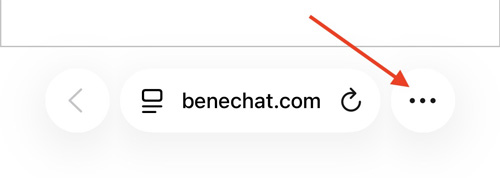
פתחו את benechat.com/app/ ב-Safari ב-iPhone או ב-iPad שלכם. הקישו על כפתור התפריט (⋮) או (⋯).
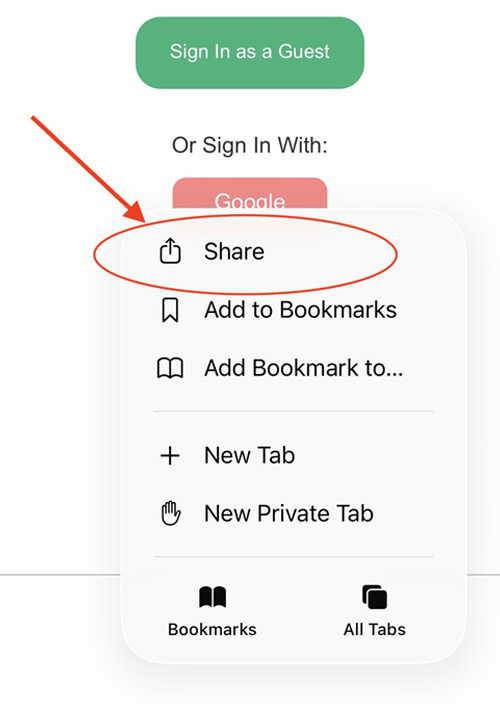
הקישו על כפתור השיתוף בתחתית המסך.
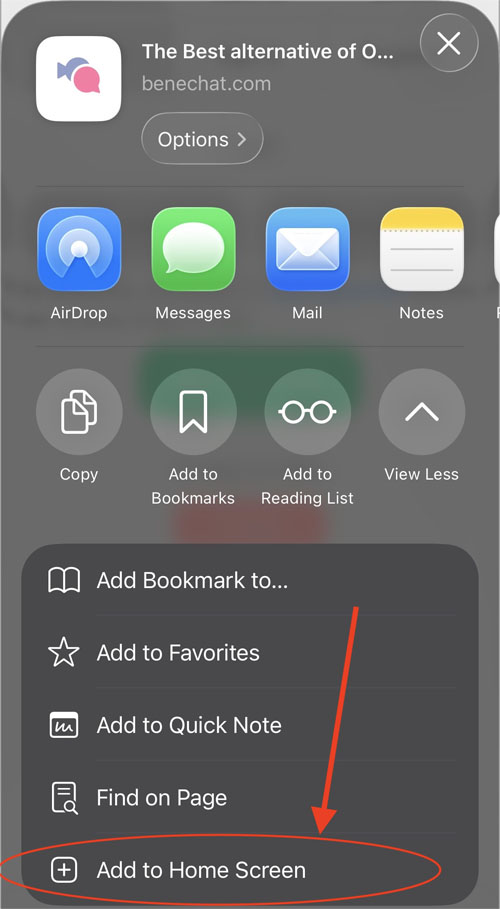
גללו מטה ובחרו הוספה למסך הבית.
הקישו על הוספה - אפליקציית Benechat תופיע במסך הבית שלכם כמו אפליקציה רגילה.
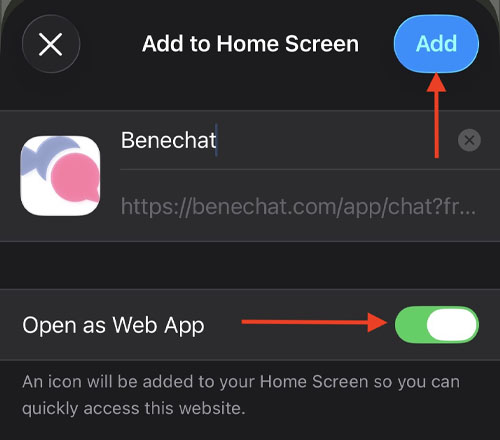
שימו לב: בפתיחה הראשונה של האפליקציה, ייתכן שתצטרכו להתחבר שוב לחשבון שלכם.
איך מתקינים את Benechat ב-Android דרך Google Chrome
פתחו את benechat.com/app/ ב-Chrome בטלפון ה-Android שלכם.
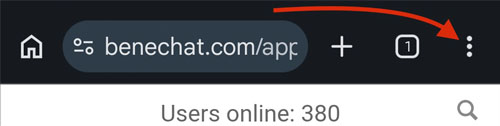
הקישו על תפריט שלוש הנקודות (⋮) בפינה הימנית העליונה.
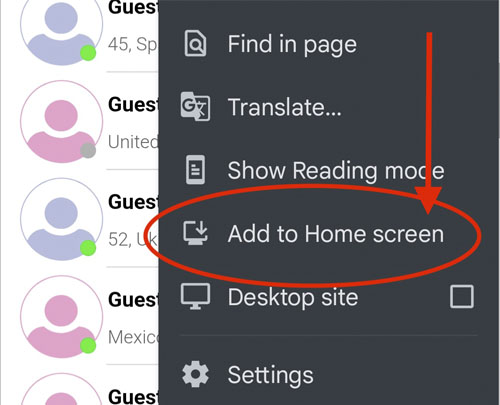
בחרו הוספה למסך הבית או התקנת אפליקציה.
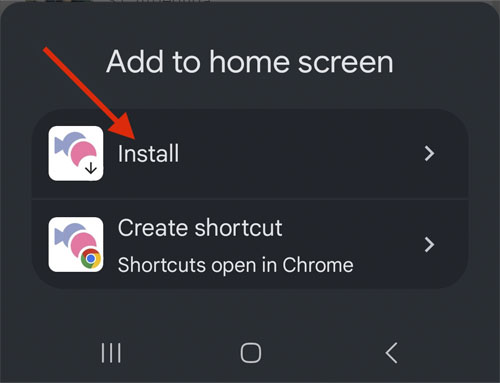
הקישו על התקנה או הוספה.
⚠️ חשוב: כדי לקבל התראות, אפשרו אותן בלשונית ההגדרות. אפשרו גם גישה למצלמה ולמיקרופון במהלך השיחה הראשונה שלכם. אחרת, ייתכן שיהיה קשה יותר להפעיל אותם בהמשך.
אם בהמשך תצטרכו לאפשר גישה למצלמה או למיקרופון באפליקציה: הגדרות > הגדרות > טענו מחדש את האפליקציה ואפשרו גישה למצלמה/למיקרופון.
האם מנהלי הצ'אט יכולים לפנות אליי בהודעות פרטיות?
לא. לעולם איננו פונים למשתמשים בהודעות פרטיות. אנו מתקשרים רק דרך צ'אט התמיכה או באימייל. אם מישהו שולח לכם הודעה פרטית וטוען שהוא מנהל בצ'אט, דווחו על החשבון שלו מיד.
מה המשמעות של נקודות הסטטוס הירוקות והאפורות בפרופילים של משתמשים?
נקודת סטטוס ירוקה מציינת שהמשתמש מחובר כעת. נקודת סטטוס אפורה מציינת שהמשתמש היה מחובר כשהופיע ברשימה שלכם, אך מאז התנתק.
חסרה אפשרות מסוימת, מה עושים?
אנחנו תמיד פתוחים להצעות ולמשוב. אם חסרה בצ'אט אפשרות מסוימת, אם יש לכם רעיונות לשיפור התכונות שלו, או אם פשוט תרצו לשתף את דעתכם, פנו לצוות התמיכה שלנו.