
Perguntas e respostas
- Como posso permitir o acesso à câmara e ao microfone?
- Como posso manter o anonimato no chat?
- Como posso identificar um burlão no chat?
- O que significa "Inicie uma conversa para fazer chamadas e enviar ficheiros"?
- Como posso adicionar um utilizador à lista de bloqueados?
- Como posso adicionar um utilizador aos favoritos?
- O que significa "Conta aprovada"?
- Como posso denunciar um utilizador?
- Como posso eliminar conversas?
- Porque é que uma conta pode ser bloqueada?
- O que significa "O utilizador poderá gravar a videochamada"?
- Porque foi alterado o género da conta?
- Como posso eliminar uma fotografia ou um vídeo enviado numa mensagem?
- É possível recuperar uma conta eliminada?
- Porque desapareceu um contacto ou uma conversa?
- Como instalar a aplicação Benechat (PWA) no telemóvel ou computador
- Os administradores do chat podem contactar-me por mensagens privadas?
- O que significam os pontos de estado verdes e cinzentos nos perfis dos utilizadores?
- Falta uma funcionalidade, o que devo fazer?
Como posso permitir o acesso à câmara e ao microfone?
Para fazer videochamadas, precisa de permitir que o navegador aceda à sua câmara e ao microfone. Os passos podem variar consoante o navegador e o sistema operativo:
Google Chrome, Android: consulte as instruções⎘.
Google Chrome, PC: consulte as instruções⎘.
Google Chrome, iOS: consulte as instruções⎘.
Safari, iOS
Normalmente, o Safari pede autorização para utilizar a câmara e o microfone. Pode escolher uma das opções: "Permitir" ou "Cancelar".

Depois de escolher, a definição de permissão mantém-se até sair do site ou recarregar a página. Se quiser alterar a sua escolha, basta recarregar a página e selecionar novamente a opção pretendida.
Também pode permitir o acesso sem recarregar a página. Para isso, toque no ícone "AA" na barra de endereços, abra as definições do site e ative o acesso à câmara e ao microfone:

Em alguns casos, também poderá ser necessário permitir que o Safari aceda à câmara e ao microfone nas definições do iPhone: Definições -> Safari -> Câmara, Definições -> Safari -> Microfone.
Google Chrome, Opera e Mozilla Firefox
Clique no ícone do cadeado na barra de endereços e permita o acesso à câmara e ao microfone:

Como posso manter o anonimato no chat?
Para proteger o seu anonimato, recomendamos vivamente que siga estas dicas:
- Mantenha todos os seus dados pessoais e de contacto estritamente privados: o número de telefone, o endereço de email, os perfis nas redes sociais, a cidade onde vive e até o seu nome verdadeiro.
- Não mostre o rosto nem envie fotografias que mostrem o seu rosto em mensagens privadas a pessoas em quem não confia.
- Não abra ligações suspeitas.
- Não continue a conversa no WhatsApp ou no Viber. No Telegram, certifique-se de que tem um nome de utilizador definido para que o seu número de telefone não fique visível.
- Utilize as definições de privacidade mais restritas em redes sociais como o Facebook, o Vkontakte e o Odnoklassniki.
Como posso identificar um burlão no chat?
Para se proteger de burlões, siga estas regras:
- Não utilize serviços pagos oferecidos por utilizadores cuja conta não tenha o distintivo "Conta aprovada".
- Evite utilizadores que peçam imediatamente para continuar a conversa através de uma aplicação de mensagens ou por email.
- Durante uma conversa por vídeo, peça ao utilizador que faça um gesto específico ou que fale ao microfone. Só se o utilizador responder ao seu pedido poderá ter mais confiança de que não se trata de um vídeo pré-gravado.
O que significa "Inicie uma conversa para fazer chamadas e enviar ficheiros"?
Cada utilizador pode restringir as chamadas e o envio de ficheiros, disponibilizando-os apenas a utilizadores com quem já tenha iniciado uma conversa. Tenha em atenção que, para uma conversa ser considerada ativa, tem de receber pelo menos duas mensagens de resposta. Caso contrário, verá o seguinte aviso: "Inicie uma conversa com o utilizador antes de enviar ficheiros".
Como posso adicionar um utilizador à lista de bloqueados?
Apenas os utilizadores registados podem adicionar outros utilizadores à lista de bloqueados. Para adicionar um utilizador à lista de bloqueados, clique no seguinte botão:

Os utilizadores da sua lista de bloqueados não podem ligar-lhe nem enviar-lhe mensagens. As restrições de chamadas não se aplicam ao Chatroulette.
Pode consultar e gerir a sua lista de bloqueados no painel de definições.
Como posso adicionar um utilizador aos favoritos?
Tem de ter uma conta registada para adicionar utilizadores aos favoritos. Para adicionar um utilizador à sua lista de favoritos, clique no seguinte botão:

Ao adicionar utilizadores aos favoritos, também pode configurar a sua conta para aceitar chamadas apenas de utilizadores desta lista.
Pode consultar e gerir a sua lista de favoritos no painel de definições.
O que significa "Conta aprovada"?
Este distintivo confirma que o utilizador tem pelo menos 18 anos e que o seu género corresponde à informação apresentada no perfil. Para solicitar a verificação, contacte a nossa equipa de apoio online.
Como posso denunciar um utilizador?
Tem de ter uma conta registada para denunciar um utilizador. Para enviar uma denúncia, clique no seguinte botão e selecione o tipo de denúncia adequado:

Os utilizadores que violem as regras do chat podem ficar sujeitos a várias restrições, incluindo o bloqueio da conta.
Como posso eliminar conversas?
Para eliminar uma conversa num computador, passe o cursor sobre a conversa na lista e clique no seguinte botão:

Para eliminar uma conversa num dispositivo móvel, deslize a conversa para a esquerda e toque em "Eliminar":

A conversa é eliminada apenas do seu lado. No entanto, poderá reaparecer se chegarem novas mensagens. Uma conversa só pode ser eliminada definitivamente quando se verificam as seguintes condições:
- Cada participante elimina a conversa.
- Não chegam novas mensagens entre o momento em que um participante elimina a conversa e o momento em que o outro faz o mesmo.
No telemóvel, pode selecionar várias conversas e eliminá-las todas de uma só vez.
Porque é que uma conta pode ser bloqueada?
Recomendamos vivamente que utilize o chat de acordo com os termos do acordo de utilização. A nossa equipa de moderação acompanha constantemente o cumprimento das regras da plataforma. Os utilizadores que violem estas regras podem ficar sujeitos a restrições, e as infrações graves podem resultar numa exclusão permanente do chat. Os motivos mais comuns para o bloqueio de contas são:
- Spam, mensagens publicitárias ou divulgação em massa de dados de contacto.
- Carregamento de ficheiros proibidos.
- Criação de contas falsas. Nos casos em que sejam criadas contas falsas em massa, a conta real do utilizador também poderá ser bloqueada!
- Enganar os utilizadores quanto ao seu género.
- Utilização de webcams falsas ou vídeos pré-gravados no chat de vídeo.
- O acesso está limitado a utilizadores com 18 anos ou mais. São proibidos quaisquer conteúdos ou conversas que envolvam menores.
- Oferta de serviços pagos sem autorização prévia da administração do chat.
- Criação de várias contas para um único utilizador.
- Extorsão ou divulgação de dados pessoais, fotografias ou vídeos de outros utilizadores do chat.
O que significa "O utilizador poderá gravar a videochamada"?
Na maioria dos casos, esta mensagem serve para lembrar que deve proteger o seu anonimato: não mostre o rosto nem partilhe dados de contacto. No entanto, em alguns casos, a probabilidade de o utilizador gravar a videochamada poderá ser maior. Os critérios utilizados para apresentar esta mensagem não são divulgados.
Porque foi alterado o género da conta?
O género do perfil pode ser alterado com base em denúncias recebidas de outros utilizadores do chat. Se acredita que o género do seu perfil foi alterado por engano, contacte o serviço de apoio online para confirmar o seu género através de uma breve videochamada com um moderador.
Como posso eliminar uma fotografia ou um vídeo enviado numa mensagem?
No computador: Para eliminar uma fotografia ou um vídeo, clique no ícone do caixote do lixo à esquerda do ficheiro na conversa.
No telemóvel: Toque sem soltar na mensagem que contém a fotografia ou o vídeo e, em seguida, selecione "Eliminar".
Quando elimina ficheiros da sua galeria, estes são automaticamente removidos de todas as conversas, tanto do seu lado como do lado da pessoa com quem está a conversar.
É possível recuperar uma conta eliminada?
Não. Uma conta eliminada e todos os dados associados são apagados definitivamente.
Porque desapareceu um contacto ou uma conversa?
O utilizador eliminou a conta ou foi bloqueado por violar as regras da plataforma. A conta de um utilizador também pode desaparecer se este a desativar. Voltará a aparecer assim que o utilizador reativar a conta.
Como instalar a aplicação Benechat (PWA) no telemóvel ou computador
Para ter acesso mais rápido, chat em ecrã inteiro e notificações instantâneas, instale a aplicação Benechat no seu telemóvel ou computador. Não precisa de a descarregar da App Store nem do Google Play - basta abrir https://benechat.com/app/ e adicioná-la ao ecrã principal em poucos segundos.
Como instalar a aplicação Benechat no iPhone e no iPad através do Safari
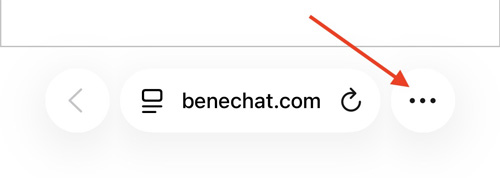
Abra benechat.com/app/ no Safari do seu iPhone ou iPad. Toque no botão de menu (⋮) ou (⋯).
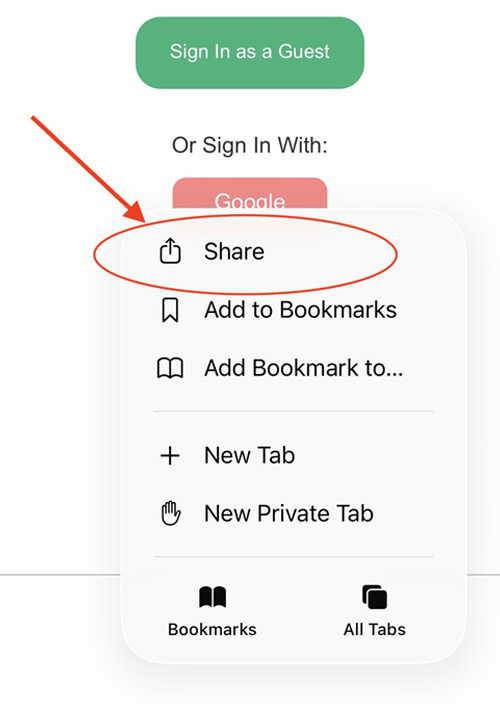
Toque no botão Partilhar na parte inferior do ecrã.
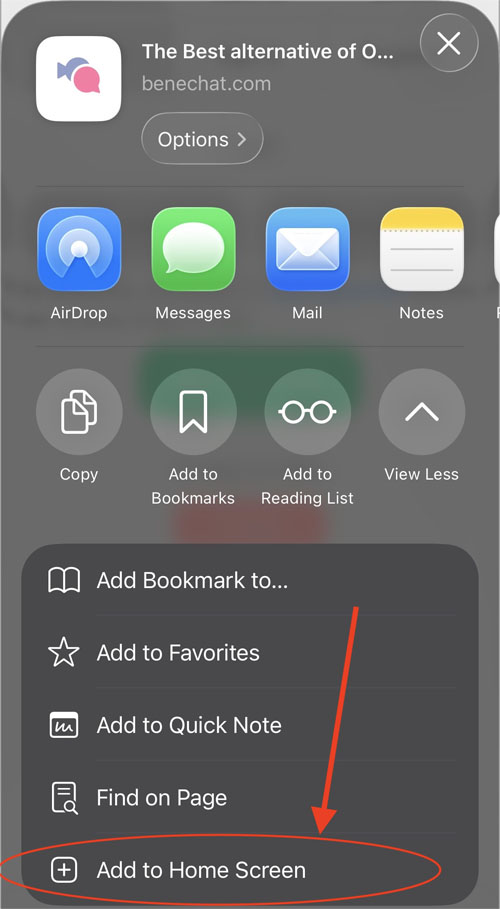
Desloque-se para baixo e selecione Adicionar ao ecrã principal.
Toque em Adicionar - a aplicação Benechat aparecerá no seu ecrã principal como uma aplicação normal.
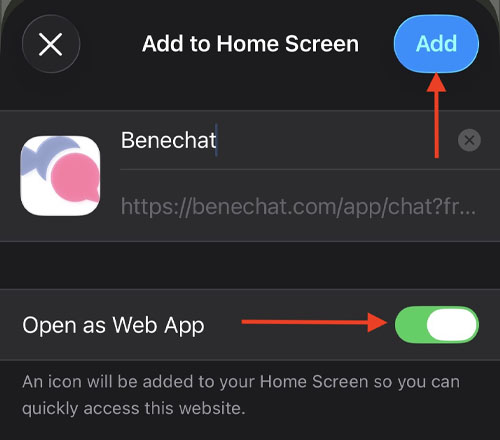
Nota: Ao abrir a aplicação pela primeira vez, poderá ter de voltar a iniciar sessão na sua conta.
Como instalar o Benechat no Android através do Google Chrome
Abra benechat.com/app/ no Chrome do seu telemóvel Android.
Toque no menu de três pontos (⋮) no canto superior direito.
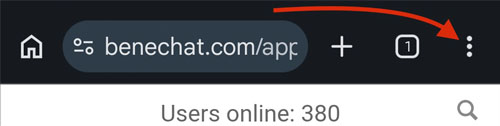
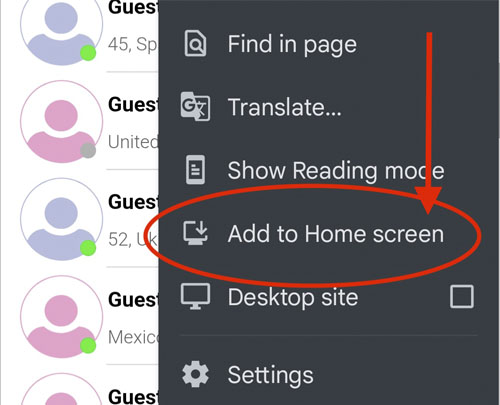
Selecione Adicionar ao ecrã principal ou Instalar aplicação.
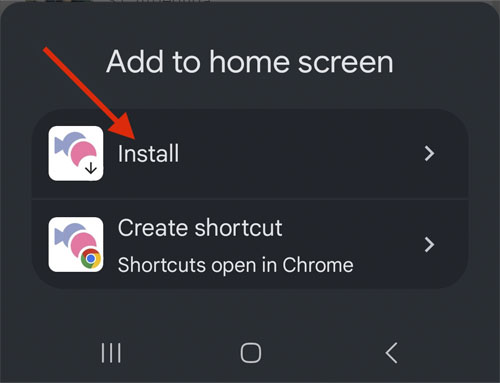
Toque em Instalar ou Adicionar.
⚠️ Importante: Para receber notificações, permita-as no separador Definições. Permita também o acesso à câmara e ao microfone durante a primeira chamada. Caso contrário, poderá ser mais difícil ativar estas permissões mais tarde.
Se mais tarde precisar de ativar o acesso à câmara ou ao microfone na aplicação: Definições > Definições > Recarregue a aplicação e permita o acesso à câmara/microfone.
Os administradores do chat podem contactar-me por mensagens privadas?
Não. Nunca contactamos os utilizadores por mensagens privadas. Comunicamos apenas através do chat de apoio ou por email. Se alguém lhe enviar uma mensagem privada a fazer-se passar por um administrador do chat, denuncie essa conta imediatamente.
O que significam os pontos de estado verdes e cinzentos nos perfis dos utilizadores?
Um ponto de estado verde significa que o utilizador está online neste momento. Um ponto de estado cinzento significa que o utilizador estava online quando apareceu na sua lista, mas entretanto ficou offline.
Falta uma funcionalidade, o que devo fazer?
Estamos sempre abertos a sugestões e comentários. Se falta alguma funcionalidade no chat, se tem ideias para melhorar o seu funcionamento ou se apenas quer partilhar a sua opinião, contacte a nossa equipa de apoio.